

GA4 s’avère être un outil incroyablement précieux, offrant des informations détaillées sur les performances de votre site Web.
Alors que certaines mesures et dimensions sont préconfigurées par l’outil, d’autres nécessitent une configuration partielle ou personnalisée par les utilisateurs.
C’est le cas des paramètres d’événements, qui nous permettent d’obtenir des informations pertinentes sur les actions se déroulant sur notre site Internet.
Bien que quelques-uns de ces paramètres soient prédéfinis par GA4, la plupart nécessitent une configuration appropriée pour garantir une collecte de données précise.
Que sont les paramètres d’événement dans GA4 ?
Dans GA4 :
- Les événements vous permettent de mesurer les interactions spécifiques des utilisateurs sur un site Web, comme le chargement d’une page, le clic sur un lien ou la soumission d’un formulaire.
- Les paramètres fournissent des informations supplémentaires sur ces événements.
Par exemple, un utilisateur consulte un produit ou ajoute un article au panier.
Avec les paramètres d’événement, vous pouvez créer des paramètres qui décrivent le produit qu’ils consultent ou le produit qu’ils ajoutent au panier, comme le nom, la page, le lien, la méthode ou le prix.
Vous pouvez utiliser des paramètres pour créer des dimensions et des métriques personnalisées qui amélioreront la façon dont vous analysez les performances de votre site Web.
Vous pouvez ajouter jusqu’à 25 paramètres pour chaque événement. Les noms de paramètres d’événement peuvent comporter jusqu’à 40 caractères et la valeur attribuée à chacun doit être inférieure ou égale à 100 caractères.
Types de paramètres d’événement dans GA4
Il existe deux types de paramètres d’événement dans GA4, selon la manière dont ils sont capturés par l’outil :
- Paramètres collectés automatiquement: GA4 capture automatiquement un ensemble de paramètres. Les deux événements collectés automatiquement et événements de mesure améliorés viennent avec des paramètres par défaut. Cependant, cette dernière nécessite souvent une configuration personnalisée dans de nombreux cas.
- Paramètres personnalisés: Ces paramètres permettent de collecter des informations qui ne sont pas capturées par défaut. Ceci est appliqué à événements recommandés et événements personnalisésoù une configuration personnalisée est requise.
Paramètres collectés automatiquement
Lorsque vous créez une propriété GA4, les paramètres suivants, qui fournissent des informations supplémentaires sur les événements, sont automatiquement collectés par GA4 :
- langue
- emplacement_page
- page_referrer
- titre de la page
- résolution d’écran

Vérifier la liste des paramètres automatiques fourni par GA4 pour les événements collectés automatiquement.
Comment afficher les paramètres collectés automatiquement dans les rapports GA4
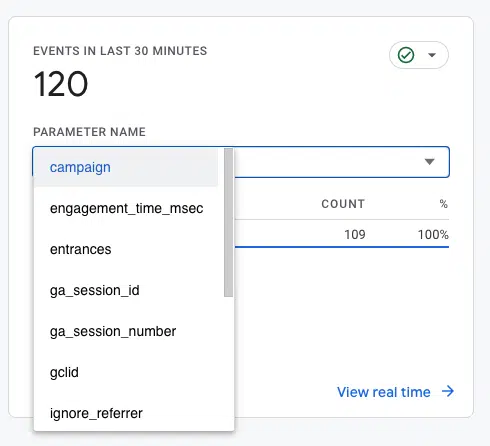
Pour visualiser les paramètres collectés automatiquement, vous devez vous rendre sur Rapports > Engagement > Événementspuis cliquez sur l’un d’eux (par exemple, page_view)
Ceux affichés ici sont correctement configurés et déclenchés. Sinon, vous devrez effectuer une configuration personnalisée.
Paramètres personnalisés
Les paramètres personnalisés permettent de capturer des informations qui ne sont pas collectées par défaut. Selon le type d’événement, Google recommande un ensemble de paramètres :
Comme vous pouvez le constater, la plupart des paramètres nécessitent une configuration personnalisée.
Les paramètres d’événement personnalisés peuvent être configurés via :
Comment configurer les paramètres d’événement via Google Tag Manager
L’option la plus recommandée pour créer des paramètres d’événement (qu’ils soient améliorés, recommandés ou personnalisés) consiste à utiliser Google Tag Manager.
Pour ce faire, vous devez suivre les étapes suivantes pour créer des paramètres personnalisés via Google Tag Manager :
Tout d’abord, assurez-vous que les comptes GA4 et Google Tag Manager sont correctement configurés et liés.
Lors de la création ou de la configuration des paramètres d’un événement, vérifiez les paramètres recommandés fournis par Google pour cet événement :
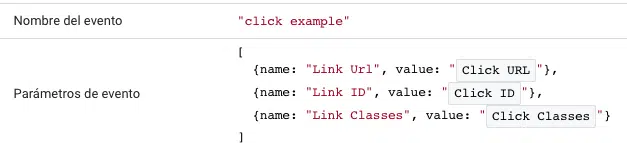
Tenez compte des paramètres dont vous avez besoin lors de la configuration de l’événement dans Google Tag Manager. Par exemple:
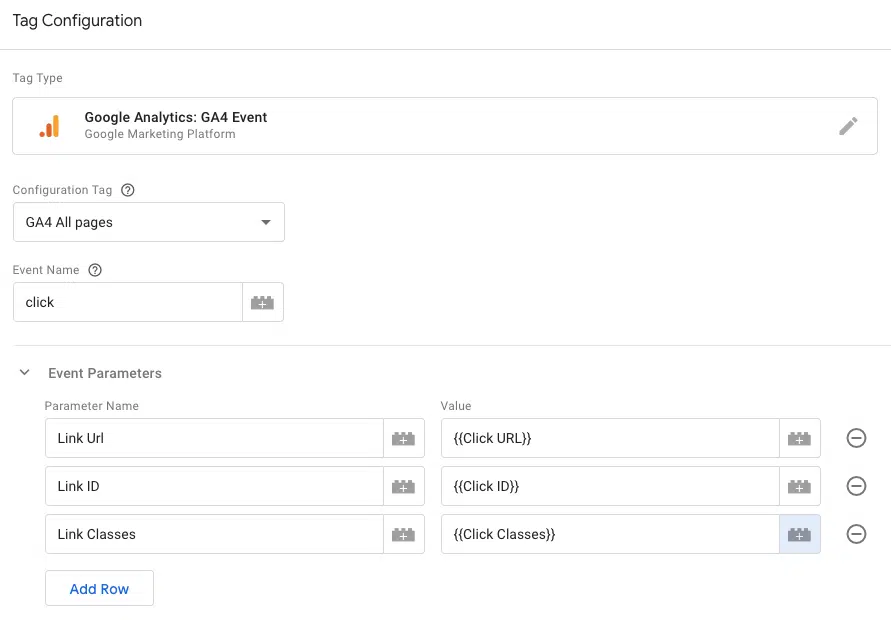
Découvrez plus d’informations sur les différents dimensions et métriques de GA4 et les différents paramètres recommandés en fonction de l’événement.
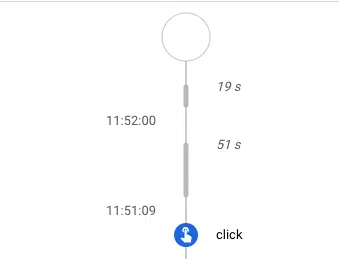
Après avoir créé la balise, vérifiez qu’elle est activée avec succès via Administrateur > Vue de débogage:
Et aussi via Google Tag Manager :
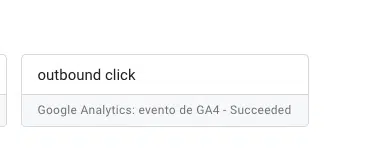
Si tout est en ordre, vous devez envoyer ces paramètres sous forme de dimensions personnalisées pour les lier à chaque événement dans GA4, vous permettant ainsi d’analyser les événements avec les nouvelles informations sur les paramètres.
Pour y parvenir, accédez à Administrateur > Dimensions personnalisées > Créer une dimension personnalisée et créez-en un pour chaque nouveau paramètre.
Si vous sautez cette étape après les avoir créés une première fois, ils n’apparaîtront pas dans l’outil à chaque événement.
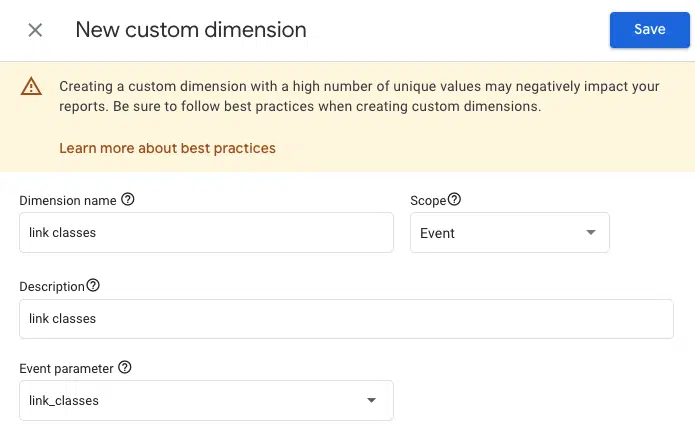
Vous pouvez désormais consulter les nouvelles informations de chacun de vos événements (Fiançailles > Événements):
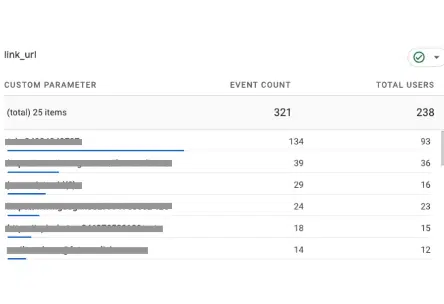
Dans la plupart des cas, la collecte et l’affichage des données peuvent prendre des heures, voire des jours.
Recevez la newsletter quotidienne sur laquelle les spécialistes du marketing de recherche comptent.
Outre les paramètres recommandés pour chaque événement, vous pouvez découvrir tous les paramètres inclus dans chaque événement de site Web via Google Tag Manager.
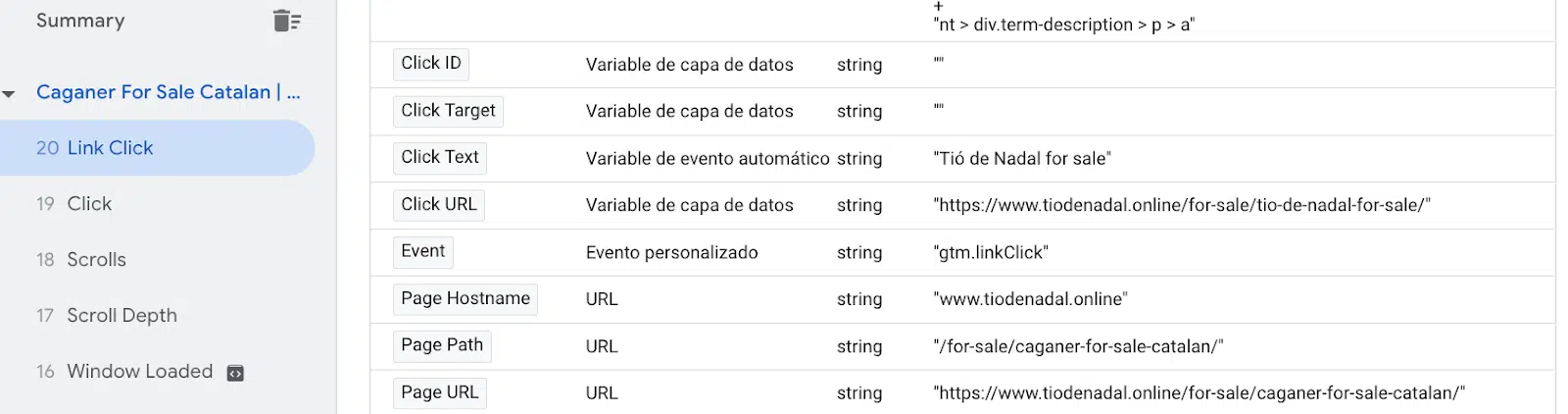
Pour connaître tous les paramètres qu’un événement peut avoir, rendez-vous sur Google Tag Manager > Aperçu. Cliquez ensuite sur l’événement que vous souhaitez mesurer. Par exemple, sur un lien au sein de votre propre site Web.
Les variables de la couche de données vous fourniront toutes celles qui se déclenchent. Cela vous aidera à identifier les différents paramètres qui incluent cette action au sein du site Web.
Par exemple, vous pouvez voir les variables déclenchées suivantes pour ce Cliquez sur le lien. Tous peuvent être configurés en paramètres :
Comment configurer les paramètres d’événement via GA4
Bien que la création de nouveaux paramètres via Google Tag Manager soit fortement recommandée, GA4 permet également de créer ou de modifier des paramètres d’événements existants directement au sein de l’outil lui-même.
Dans les cas où l’événement est une mesure automatique ou améliorée, vous pouvez souvent le faire directement à partir des dimensions personnalisées via GA4 :
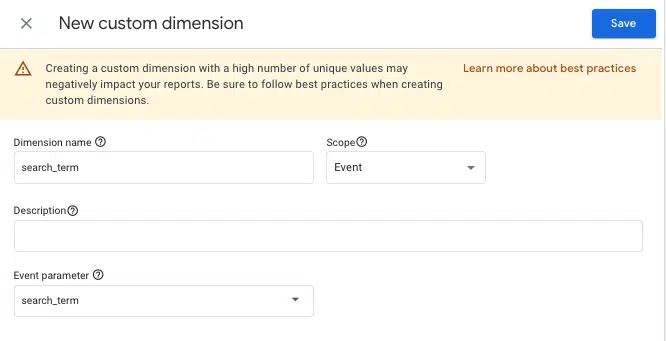
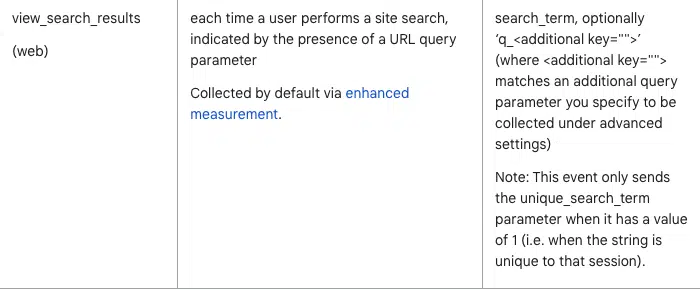
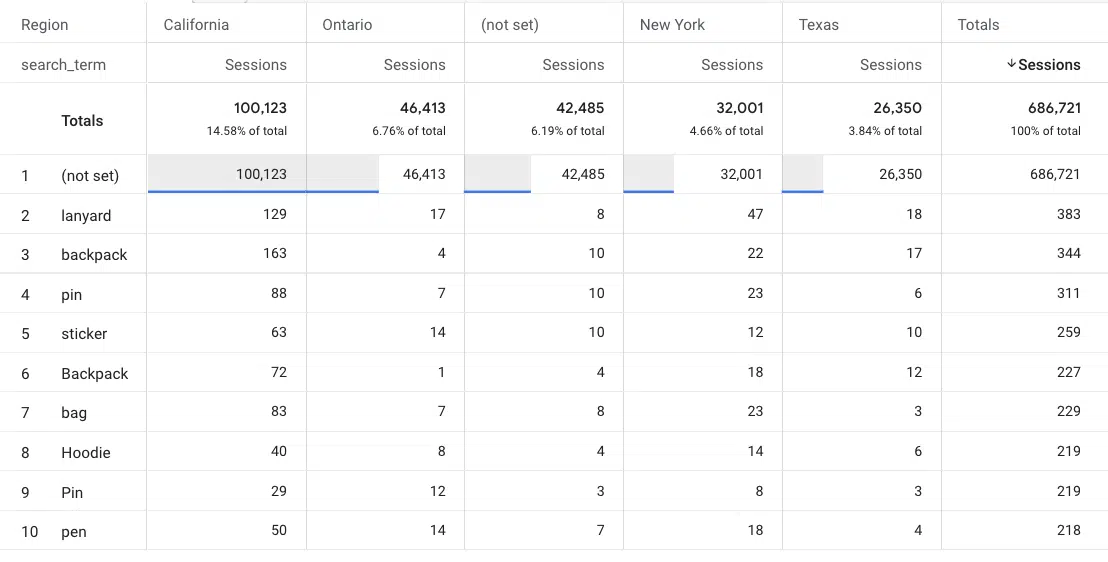
Le terme de recherche Ce paramètre, par exemple, vous permettra de savoir ce que les utilisateurs recherchent dans le champ de recherche de votre propre site Web.
Dans ce cas, vous pouvez également inclure la dimension Région pour voir les termes recherchés les plus populaires dans chaque région.
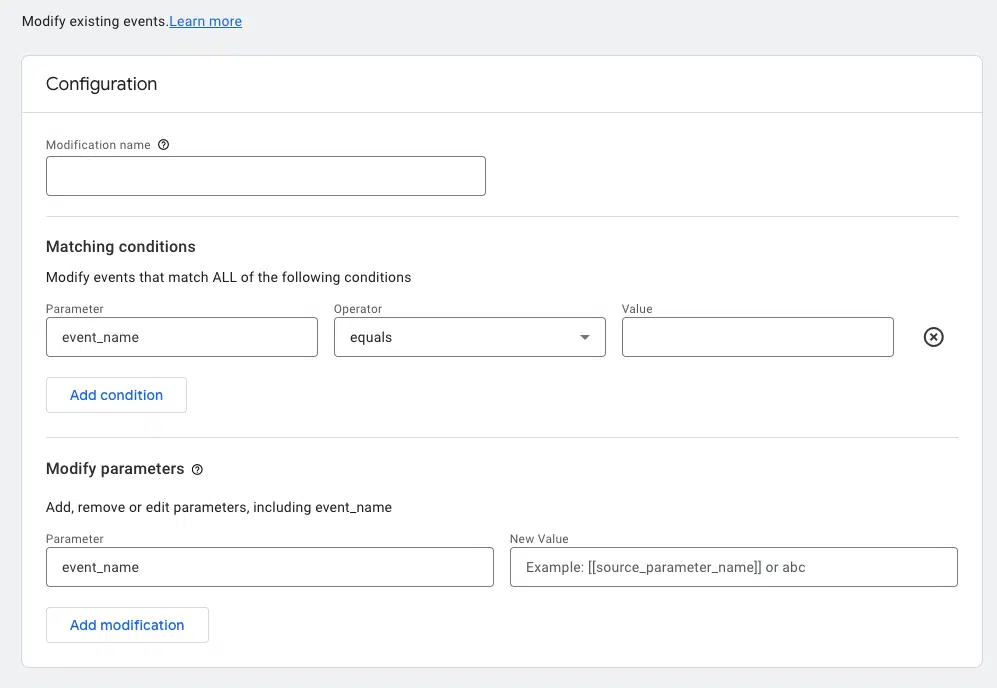
GA4 fournit également une série de paramètres prédéfinis, qui peuvent être modifiés si l’utilisateur est intéressé. Cela se fait dans la même zone où GA4 permet de modifier les événements.
Pour cela, rendez-vous sur Administrateur > Événements > Modifier l’événement.
Comment créer des rapports pour visualiser les paramètres d’un événement
Si vous souhaitez analyser ces nouvelles informations, accédez à Explorer > Rapportsavec les paramètres comme dimensions :
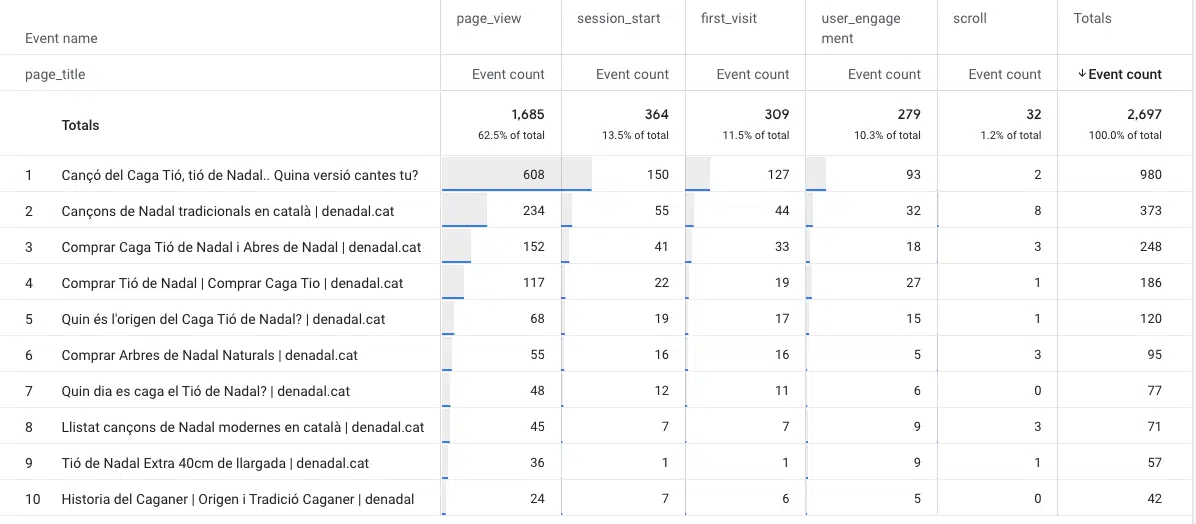
De plus, vous pouvez intégrer ces paramètres dans les rapports Looker Studio, vous permettant d’analyser et d’examiner les informations en fonction d’objectifs et d’exigences commerciaux spécifiques.
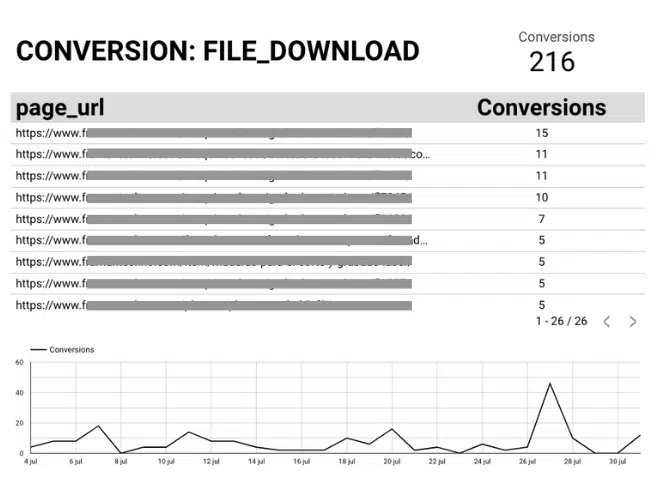
Par exemple, l’image suivante vous montre à travers le L’URL de la page paramètre, dans quelle page le téléchargement de fichier l’événement se produit :
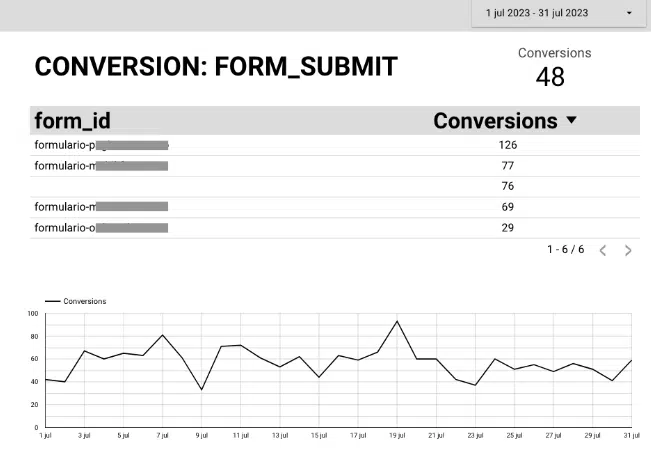
Un autre exemple serait la diapositive suivante, qui vous montre spécifiquement, par le form_id paramètre d’événement, quel formulaire a été soumis spécifiquement sur une page Web :
Pour ajouter les paramètres à Looker Studio, il est nécessaire de les inclure en tant que dimensions et les événements ou conversions en tant que métriques.
La configuration des paramètres d’événement est cruciale pour une analyse holistique de votre site Web. Les paramètres vous permettent de visualiser complètement les événements du site Web, permettant une interprétation plus détaillée.
Les opinions exprimées dans cet article sont celles de l’auteur invité et pas nécessairement Search Engine Land. Les auteurs du personnel sont répertoriés ici.
