

Google Colab existe depuis 2017, mais a récemment gagné en popularité auprès des professionnels du référencement partageant des exemples de code.
Les SEO adorent Colab car, contrairement à GitHub, vous pouvez réellement exécuter le code directement sur la plateforme.
Qu'est-ce que Google Colab ?
Google Colab est un outil qui permet aux utilisateurs d'exécuter rapidement Python directement sur la plateforme avec peu ou pas de configuration. Google Colab est un bloc-notes Jupyter hébergé qui utilise les services d'hébergement de Google dans le cloud.
Si vous débutez avec Python, un Jupyter Notebook est un outil en ligne gratuit que vous pouvez utiliser en ligne pour écrire du code, résoudre des problèmes mathématiques, créer des graphiques et montrer votre travail. C'est comme un cahier numérique qui vous aide à conserver toutes les parties de votre projet au même endroit et à les partager facilement avec d'autres.
Le meilleur atout de Google Colab ? C'est gratuit.
Si vous avez besoin de plus de puissance de calcul, il existe un système de tarification par niveaux. Au moment d'écrire ces lignes, je paie 9,99 $ par mois pour le premier niveau payant. Le niveau suivant coûte 49,99 $ par mois, puis il existe une version entreprise personnalisée.
Avantages de Google Colab
J'ai personnellement bénéficié des avantages de Google Colab pendant plusieurs années et je suis heureux de partager ce que j'ai trouvé être ses plus grands avantages pour les référenceurs.
Démarrage rapide
Si vous avez déjà installé Python sur votre ordinateur local, vous savez à quel point il est ennuyeux de configurer Python. De plus, si vous essayez un nouveau morceau de code, vous devrez probablement installer de nouvelles bibliothèques pour que votre code s'exécute.
L'avantage de Google Colab est que la plupart des bibliothèques Python courantes sont déjà installées sur Google Colab. S'il manque quelque chose, vous pouvez simplement exécuter :
!pip installer une nouvelle bibliothèque
La seule nuance ici est que vous avez besoin du point d’exclamation avant pip pour installer une nouvelle bibliothèque.
N'utilise pas la bande passante de votre ordinateur
J'utilise souvent Python pour calculer de grands ensembles de données, ce qui peut prendre beaucoup de temps. J'ai exécuté quelques morceaux de code dont le calcul prend des heures en raison de la taille des données.
En SEO, nous effectuons souvent des crawls et autres analyses en arrière-plan pendant que nous travaillons. Avez-vous déjà exécuté une analyse Screaming Frog qui ralentit complètement votre ordinateur, rendant presque impossible l'exécution d'autres tâches de référencement ?
Avec Google Colab, vous pouvez exécuter de manière transparente du code gourmand en calcul et travailler sur d'autres tâches de référencement pendant que le code s'exécute.
Partageable
Google Colab est destiné à être facilement partagé avec des collaborateurs ou avec le monde entier. En tant que personne qui croit au pouvoir de l'open source, je pense que Google Colab est idéal pour partager du code avec la communauté SEO.
Intégration de l'IA
Google a intégré Gemini directement dans Google Colab. Ainsi, si vous avez du mal à créer une nouvelle fonctionnalité dans votre code, vous pouvez tirer parti de l’IA pour vous aider à générer de nouvelles fonctionnalités de code.
Je vous conseille d'être prudent lorsque vous faites cela, car vous risquez de vous retrouver à déboguer plus qu'à vous aider.
Comment utiliser Google Colab
Plongeons-nous dans la façon d'utiliser Google Colab. Je vais vous présenter les huit fonctionnalités les plus importantes pour vous aider à coder pour le référencement.
Comment exécuter du code
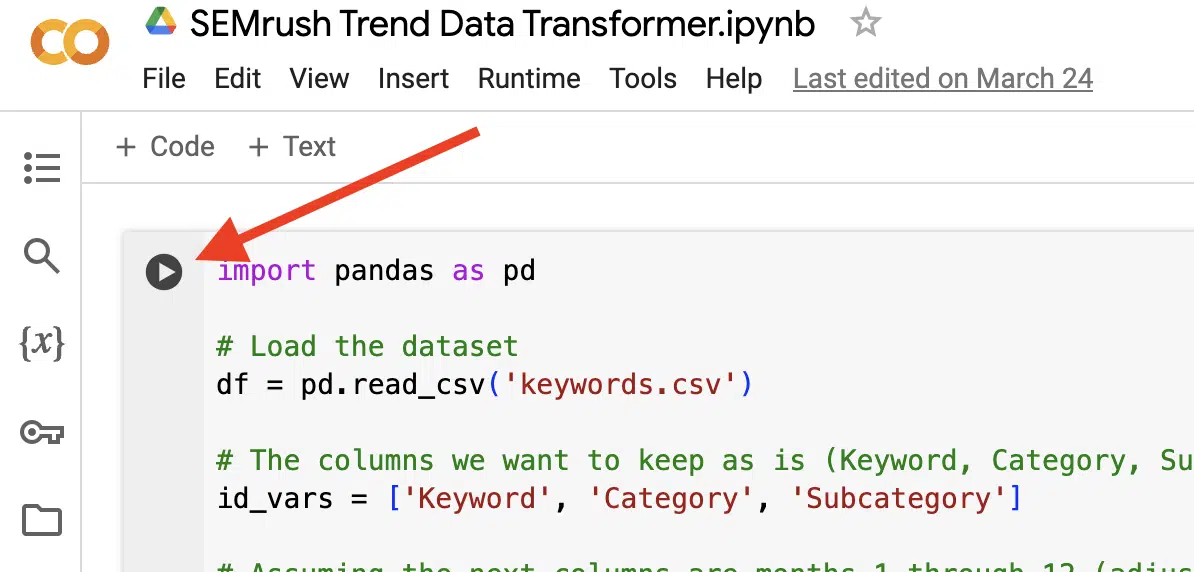
L’étape la plus simple ici est probablement de savoir comment exécuter réellement le code.
Une fois que vous êtes prêt à exécuter votre code, cliquez sur le bouton de lecture.
Comment ouvrir le volet des dossiers
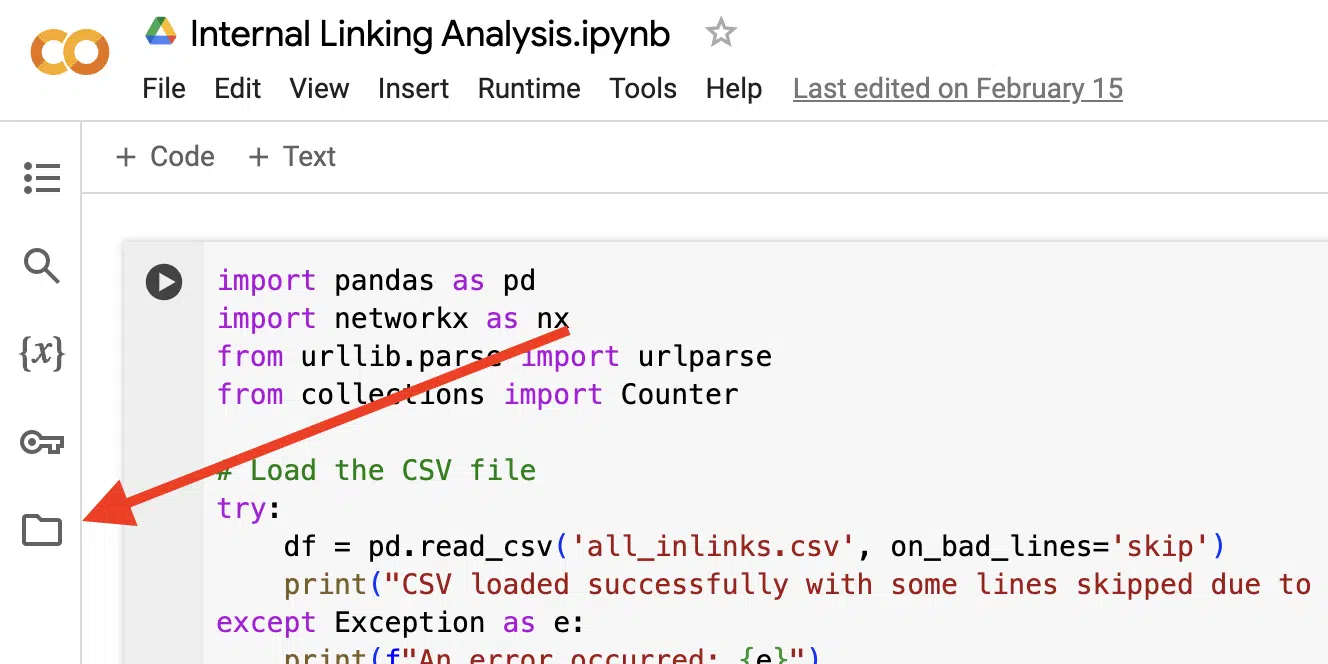
Pour exécuter du code qui s'appuie sur des données sources ou exporter des résultats dans un fichier, vous devez pouvoir ouvrir le dossier. Heureusement, tout comme pour l'exécution de code, il s'agit d'un seul bouton, en particulier celui qui ressemble à un dossier.
Comment se connecter à Google Drive
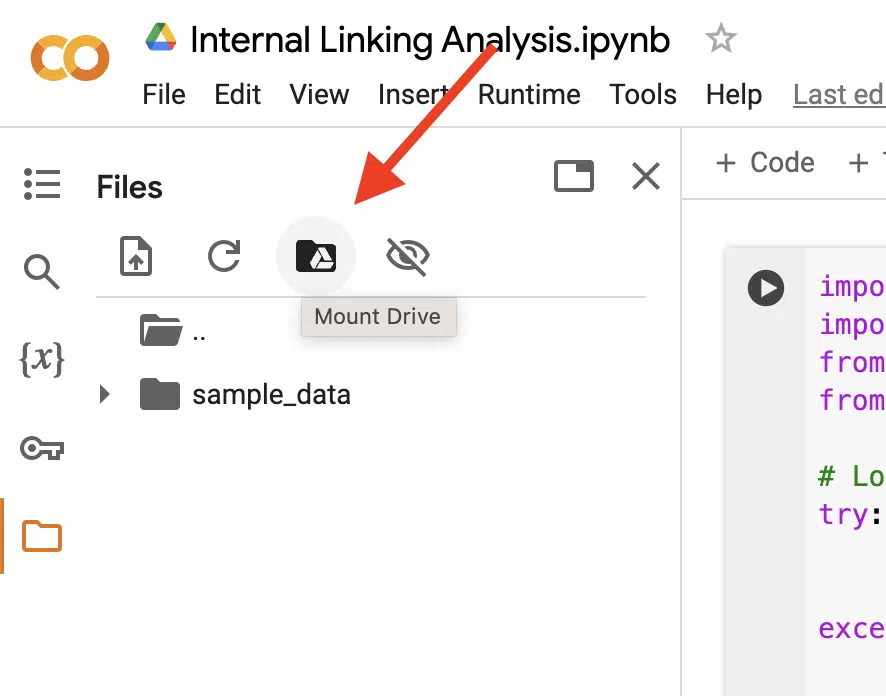
L’un des avantages de Google Colab est qu’il fait partie de la suite d’outils Google, vous permettant de vous connecter directement aux fichiers de Google Drive et même d’enregistrer vos résultats sur Google Drive.
Pour vous connecter à Google Drive, vous devez d’abord le monter en cliquant sur le bouton indiqué dans la capture d’écran ci-dessous.
Une fois que Colab a terminé de monter Google Drive, votre dossier Google Drive apparaîtra dans le volet des fichiers.
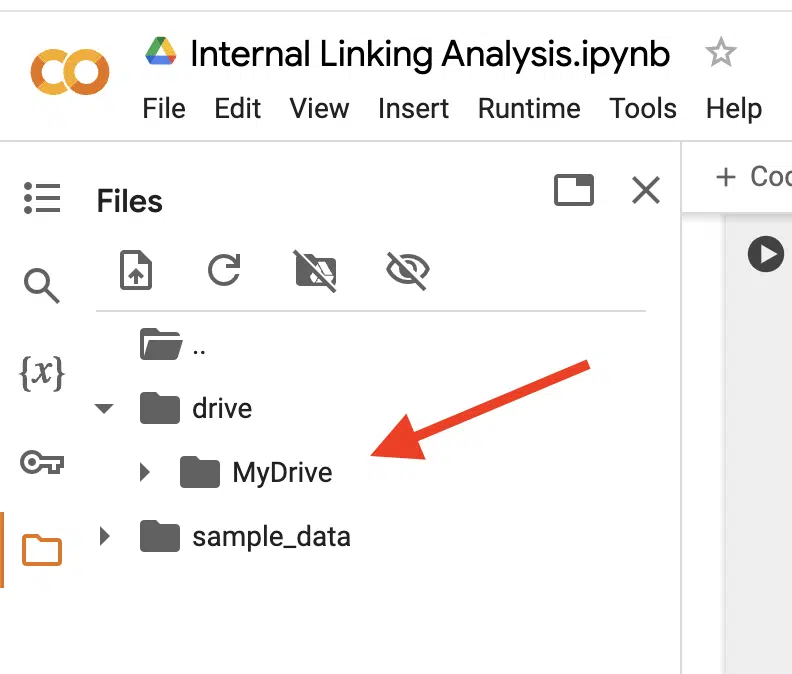
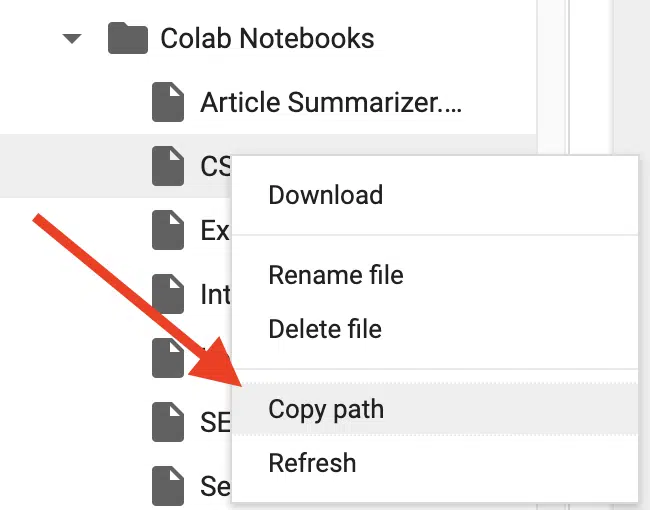
À partir de là, vous pouvez référencer n'importe lequel de ces fichiers en cliquant avec le bouton droit sur le fichier, en sélectionnant un chemin de copie et en le collant partout où vous référencez un fichier dans votre code.
Comment télécharger des fichiers manuellement
Avant de télécharger des fichiers, notez que tout ce que vous téléchargez ne sera pas enregistré et ne sera utilisé que comme fichiers temporaires. Ces fichiers disparaîtront une fois que vous aurez actualisé la page ou que vous l'aurez fermée.
Si vous souhaitez que les fichiers restent disponibles, vous devrez utiliser Google Drive et vous y connecter de cette manière (voir les étapes précédentes).
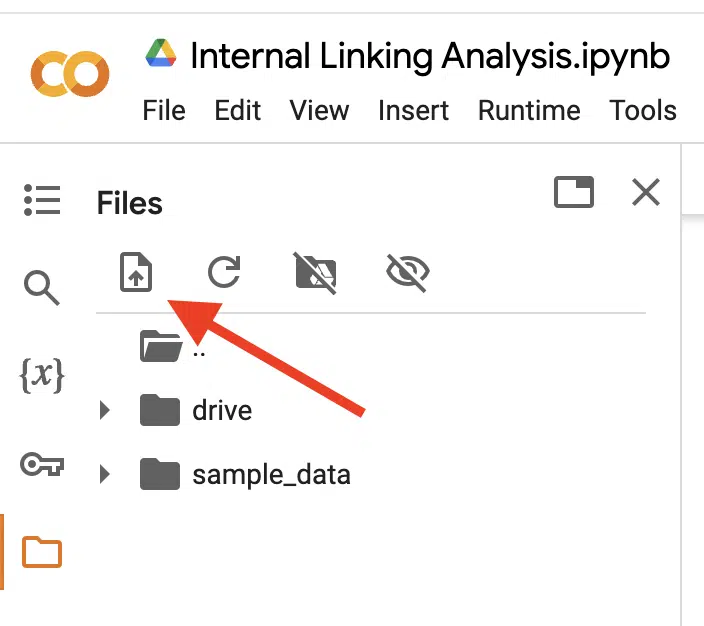
Si vous acceptez d'utiliser temporairement des fichiers, vous avez deux options. Vous pouvez faire glisser vos fichiers depuis votre ordinateur vers le volet des fichiers ou cliquer sur le bouton de téléchargement.
Comment créer de nouveaux fichiers directement dans Google Colab
Parfois, je trouve plus simple de créer de nouveaux fichiers directement dans Google Colab.
Par exemple, si j'ai un tas de mots-clés que je souhaite analyser, il m'est plus facile de les copier et de les coller dans un fichier dans Colab plutôt que de créer un nouveau fichier localement sur mon ordinateur et de le télécharger.
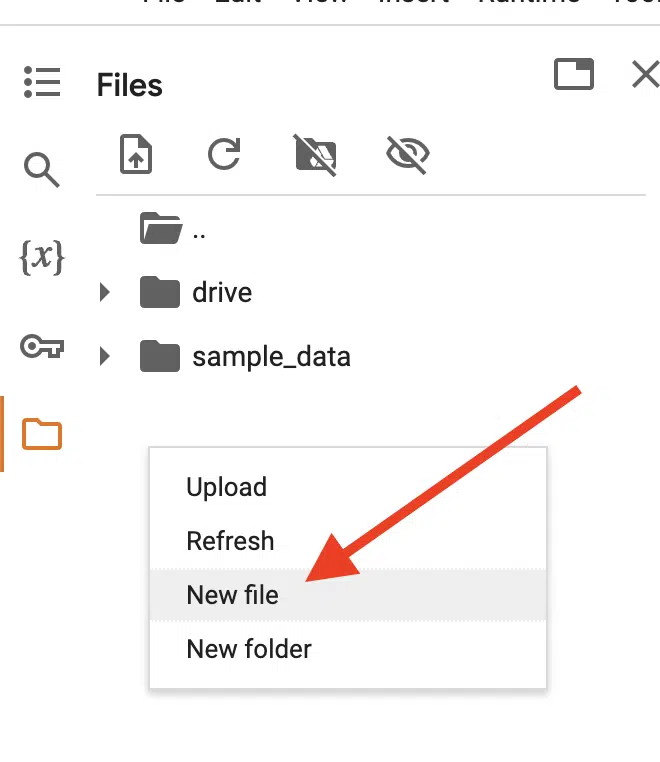
Pour ce faire, faites simplement un clic droit sur un espace vide dans le volet des fichiers et cliquez sur Nouveau fichier. À partir de là, vous pouvez lui donner le nom que vous souhaitez, coller vos données puis les enregistrer avec vos raccourcis clavier (Commande + S ou Contrôle + S).
Comment télécharger les résultats
Une fois le code exécuté, vous pouvez avoir un fichier exporté créé au cours du processus.
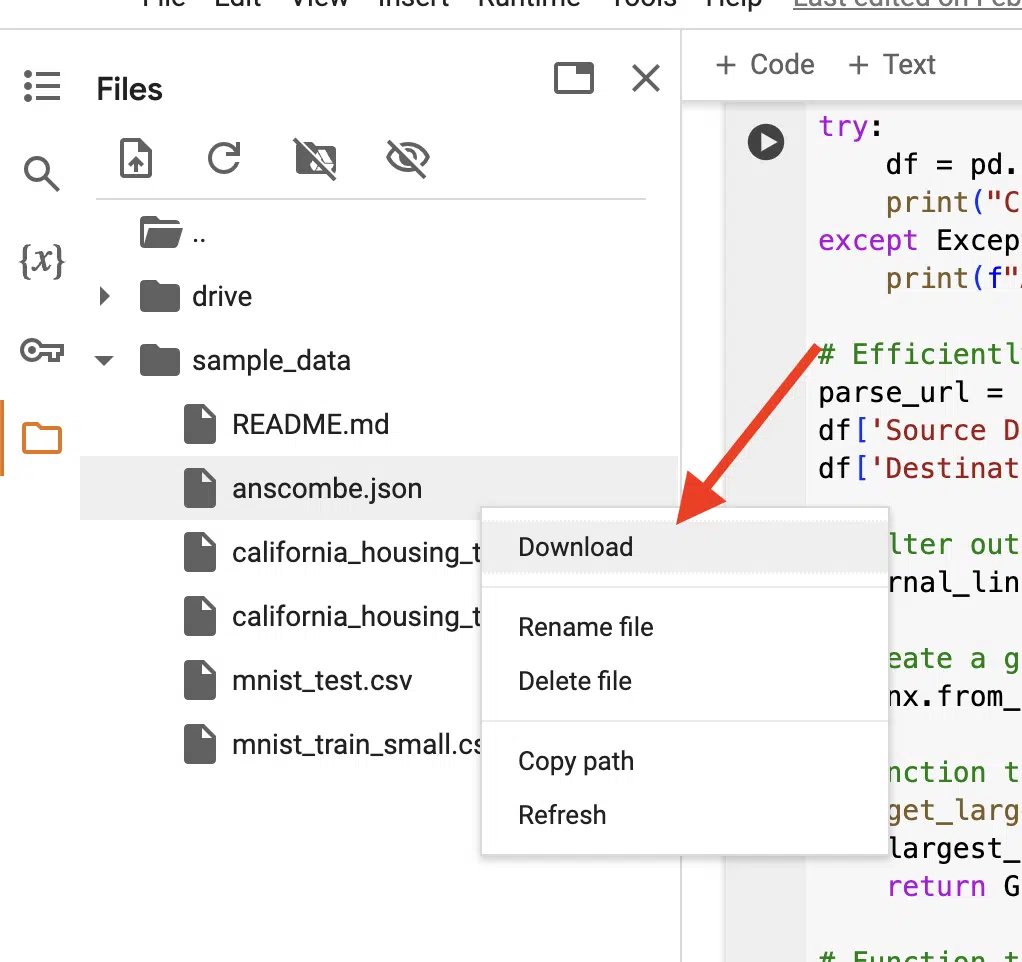
Vous pouvez prévisualiser le fichier en double-cliquant dessus, mais si vous souhaitez le télécharger, il vous suffit de faire un clic droit dessus et de sélectionner Télécharger.
Comment se connecter à un runtime
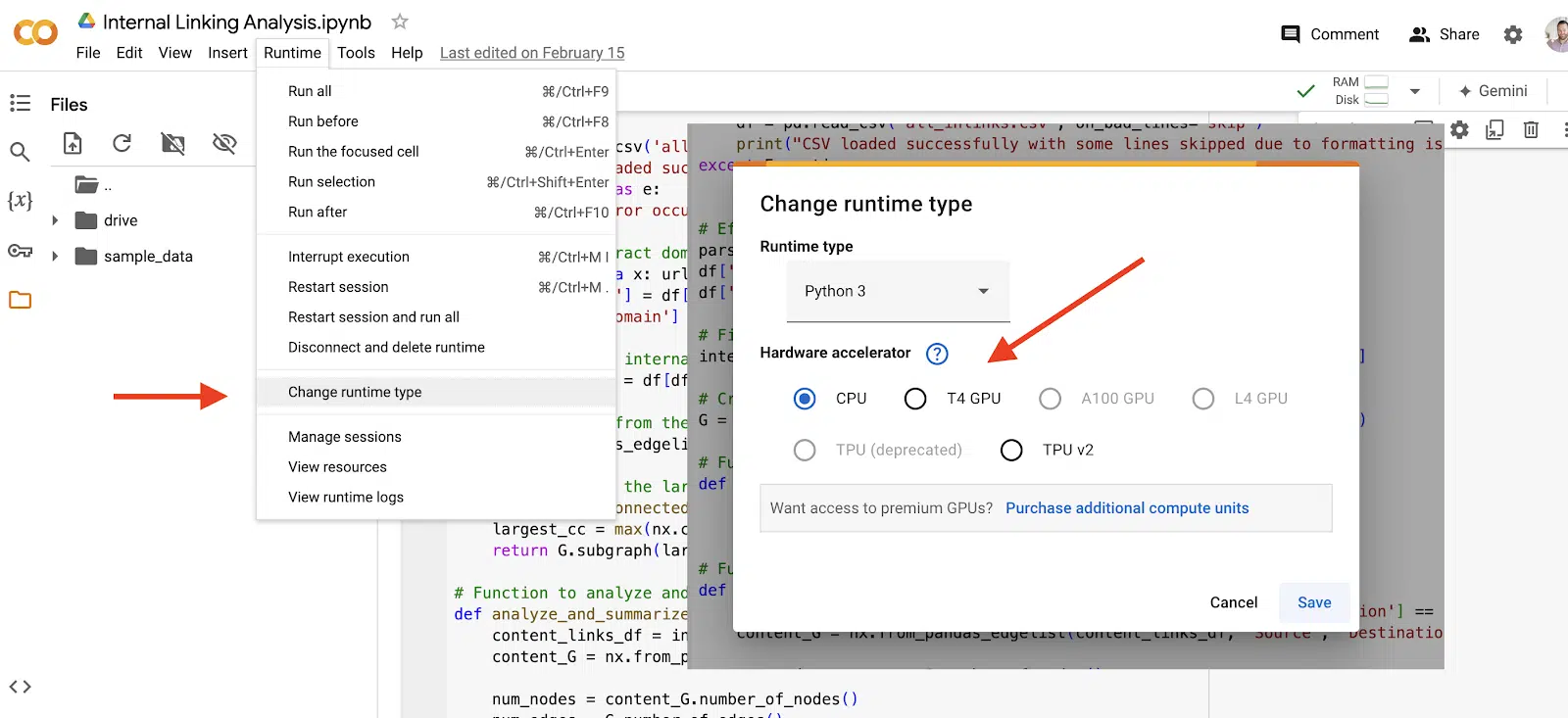
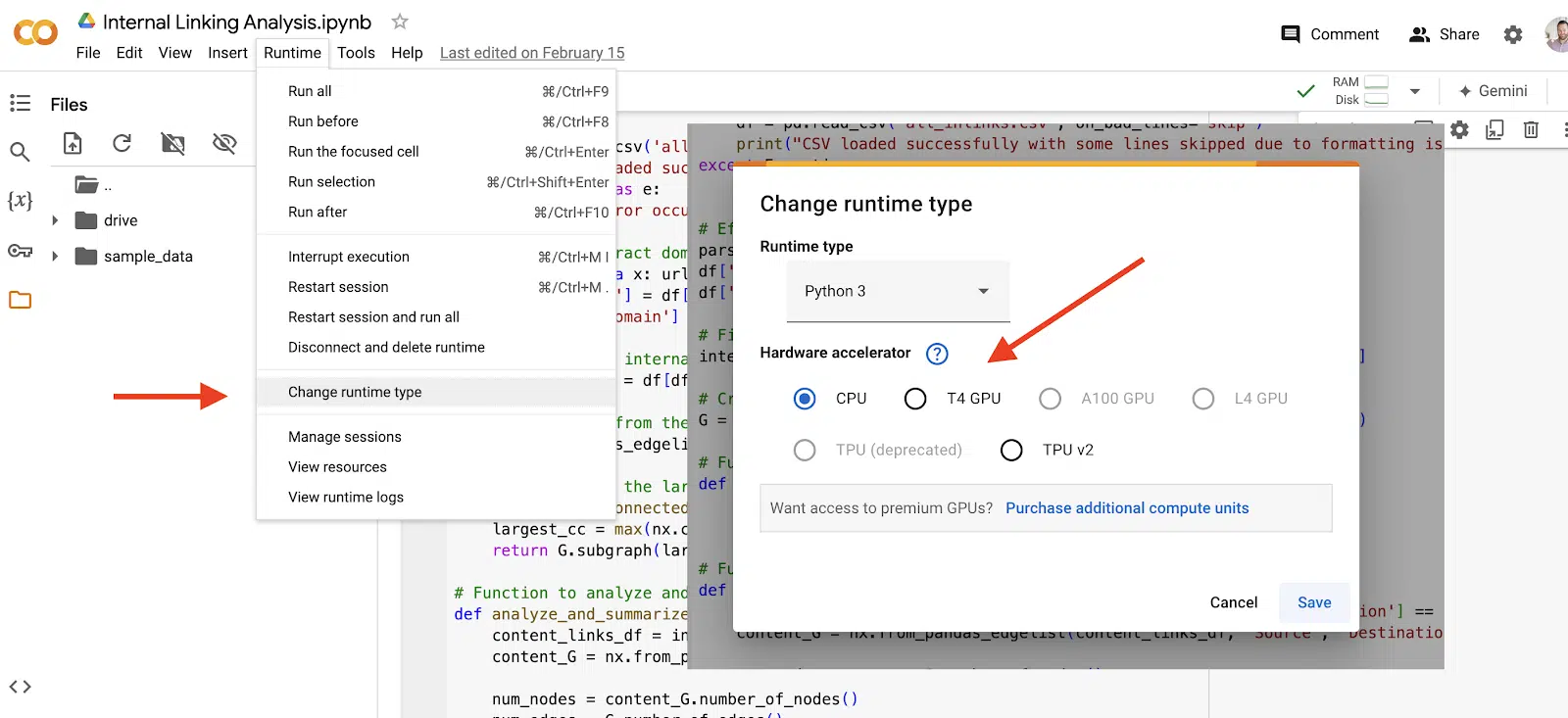
Si vous exécutez du code susceptible de nécessiter une charge de calcul plus importante, vous souhaiterez peut-être expérimenter un temps d'exécution plus rapide.
Pour ce faire, sélectionnez Durée dans le menu supérieur puis dans le menu déroulant, sélectionnez Modifier le type d'exécution.
À partir de là, vous verrez quelques options que vous pouvez modifier.
Veuillez noter que si vous souhaitez modifier l'environnement d'exécution, tous les fichiers du volet de fichiers disparaîtront.
Comment utiliser l'intégration de l'IA
L'une des dernières fonctionnalités de Google Colab est l'intégration de Gemini. Google a facilité l'utilisation de cette nouvelle fonctionnalité en ajoutant un bouton Gemini en haut à droite de l'écran.
En cliquant dessus, une barre latérale apparaîtra pour vous demander des invites.
Code gratuit pour vous aider à démarrer
Maintenant que vous avez suivi le cours intensif pour démarrer avec Google Colab, il est temps d'essayer du code !
Dans l’un de mes articles précédents, j’ai fourni cinq scripts Python pour le référencement que vous pouvez essayer dès maintenant dans Google Colab.
Dans cet article, vous pourrez voir le contexte des scripts, comment les configurer et je vous fournis le code réel à essayer.
Il n'a jamais été aussi simple de se lancer dans Python pour le référencement. Bon codage !
Les auteurs contributeurs sont invités à créer du contenu pour Search Engine Land et sont choisis pour leur expertise et leur contribution à la communauté de recherche. Nos contributeurs travaillent sous la supervision de la rédaction et la qualité et la pertinence des contributions pour nos lecteurs sont vérifiées. Les opinions qu'ils expriment sont les leurs.
