

Les audiences et le ciblage sont la base d'une campagne PPC réussie, et Google Analytics 4 (GA4) facilite plus que jamais la segmentation efficace de vos utilisateurs.
Avant de vous lancer, assurez-vous que :
- Vos comptes GA4 et Google Ads sont connectés.
- La publicité personnalisée est activée. (Veuillez consulter votre expert en matière de confidentialité pour vous assurer que vous respectez toutes les lois pertinentes.)
Connexion Google Analytics 4 et Google Ads
Connecter GA4 à Google Ads est simple.
- Dans GA4 Administrateur rubrique, cliquez sur Annonces Google sous Liens produitscliquez Lien dans le coin supérieur droit et sélectionnez le compte que vous souhaitez associer.
- Dans les annonces Googlesuivez ce chemin : Menu > Outils > Gestionnaire de données > Connecter le produit > Sélectionnez Google Analytics 4.
Cette connexion vous offre deux options puissantes dans Google Ads :
- Intégrez les événements clés et utilisez-les comme conversions pour vos campagnes.
- Importez des audiences GA4 pour les campagnes de remarketing.
C'est là que le plaisir commence.
Audiences à créer pour Google Ads
Le générateur d'audience est l'un des atouts les plus puissants de GA4. Il vous permet de segmenter les utilisateurs de nombreuses manières : des conditions spécifiques aux limites de temps et aux seuils de valeur.
Bien sûr, vous pouvez créer des segments classiques tels que « ajouté au panier mais n'a pas acheté » ou « a démarré un formulaire mais ne l'a pas soumis ».
Mais vous pouvez également créer des audiences plus sophistiquées comme :
- Acheteurs qui ont dépensé plus de 150 $.
- Clients avec 3+ achats.
- Acheteurs qui ont acheté plus de 2 articles d'une marque spécifique.
- Clients ayant acheté des accessoires.
- Les personnes qui visitent plusieurs fois une page de produit coûteux.
- Utilisateurs qui ont visité une page d'emplacement spécifique au cours des sept derniers jours mais qui n'ont pas effectué de conversion.
- Les personnes qui réclament un téléchargement gratuit mais n’ont pas acheté.
- Les utilisateurs qui ont acheté un forfait vidéo effectuent une vente incitative.
- Les personnes qui se sont inscrites à un webinaire et ont consulté des documents d'aide.
- Visiteurs qui consultent les pages de tarifs ou de contact mais ne réservent pas de démos.
- Utilisateurs qui visionnent une vidéo de démonstration et visitent la page de contact.
Les possibilités sont infinies une fois que vous comprenez les capacités du créateur d'audience.
Comment créer des audiences dans GA4
J'aimerais pouvoir dire que la création d'audiences dans Google Analytics 4 était simple. Mais, comme la plupart des choses dans GA4, c'est un peu nuancé.
Heureusement, je l'ai fait d'innombrables fois et je peux vous expliquer les nuances.
(Note latérale: Vous pouvez également créer des audiences en utilisant les données GA4 directement dans Google Ads.)
Étape 1 : Accédez au générateur d'audience
Dans GA4 Administrateur section, sous Affichage des donnéesvous trouverez le Publics languette.
Cela montre toutes vos audiences actuelles, leur nombre d'utilisateurs (ce n'est pas la même chose que la taille de votre audience marketing – nous en parlerons plus tard) et les dates de création.
Pour créer de nouvelles audiences, cliquez sur Nouveau public dans le coin supérieur droit.
Vous verrez des modèles parmi lesquels choisir ou l'option de Créer une audience personnaliséequi vous donne accès à l'intégralité Générateur d'audience.
Étape 2 : Définir les conditions d'audience
Lors de la création d'une audience personnalisée, vous verrez un écran dans lequel vous pourrez spécifier les conditions à inclure utilisateurs.
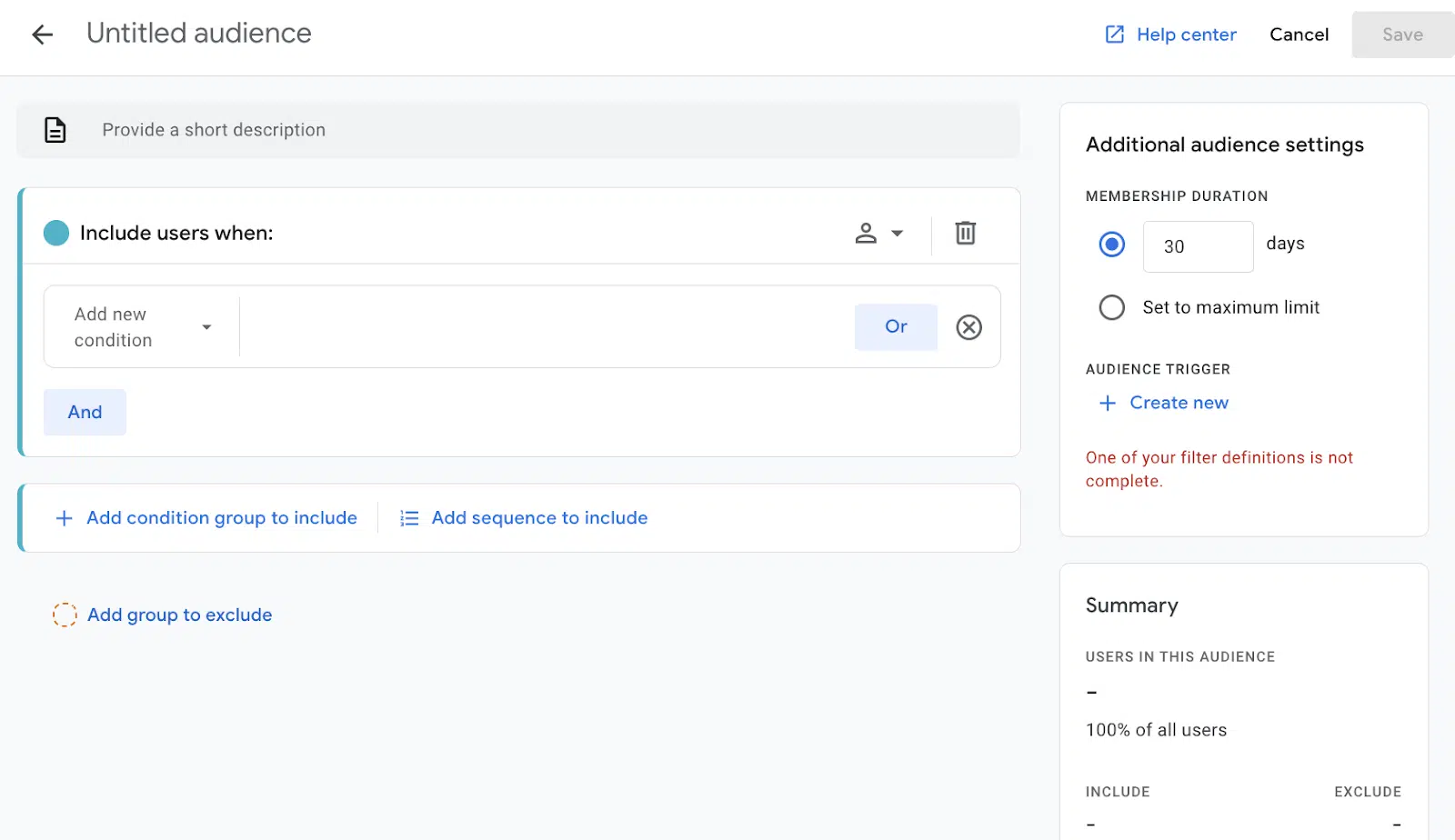
En cliquant Ajouter une nouvelle condition ouvre une liste déroulante avec (presque) toutes les dimensions et événements collectés dans votre propriété GA4, ainsi que quelques métriques.
La simple sélection d'un événement inclura tout utilisateur qui le déclenche. Cependant, la sélection d'autres options nécessite la création d'une condition à l'aide des filtres disponibles, notamment :
- Correspond à l'expression régulière.
- Commence par.
- Se termine par
- Contient.
- Correspond exactement.
- Est l'un des.
- Ne correspond pas à l'expression régulière.
- Cela ne commence pas par.
- Cela ne se termine pas par.
- Ne contient pas.
- Ne correspond pas exactement.
- N'en fait pas partie.
- >
- <
- ≥
- ≤
Par exemple, pour créer une audience de visiteurs de blog, vous devez définir la condition sur Chemin de page et classe d'écran blog (en supposant que vos articles de blog se trouvent dans un dossier de blog).
L'inclusion d'utilisateurs en fonction d'une condition n'est qu'un début : les capacités d'Audience Builder vont bien au-delà.
Explorons ses fonctionnalités section par section pour découvrir tout son potentiel.
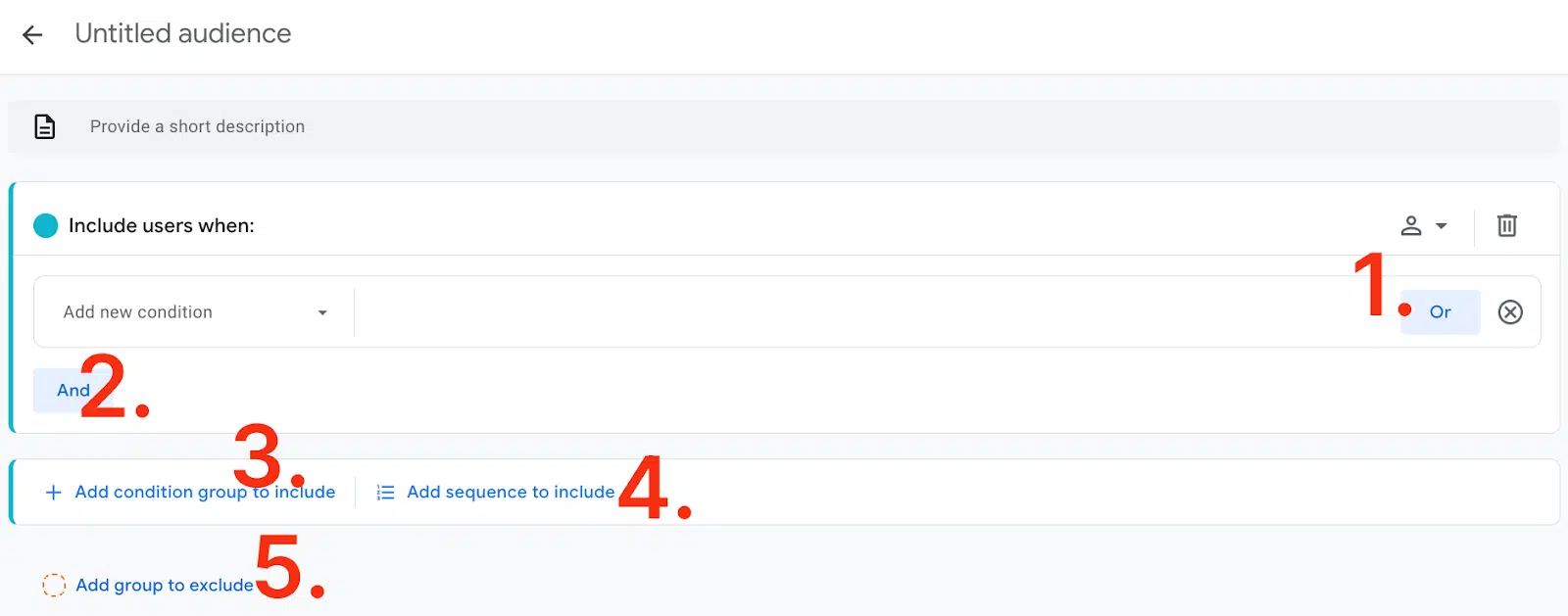
1. 'Ou' fonction
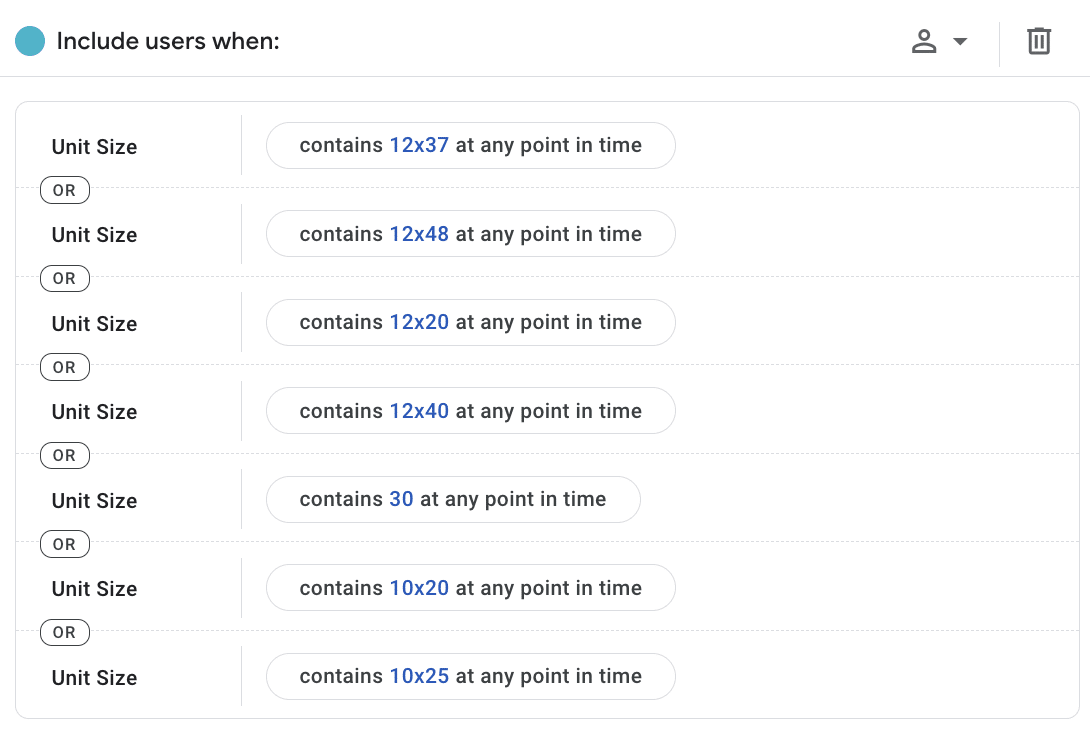
Vous souhaitez regrouper les utilisateurs qui effectuent une ou plusieurs choses ? Cliquez sur le Ou bouton pour créer une autre condition. C’est parfait pour les situations avec plusieurs conditions de qualification.
Par exemple, je l'ai utilisé pour un client ciblant des utilisateurs intéressés par de grandes unités de stockage (plus de 200 pieds carrés).
Étant donné que les tailles des unités étaient répertoriées par dimensions (comme 10×20) plutôt que par superficie totale, nous avons utilisé ou pour inclure toutes les options de taille pertinentes.
2. Fonction « Et »
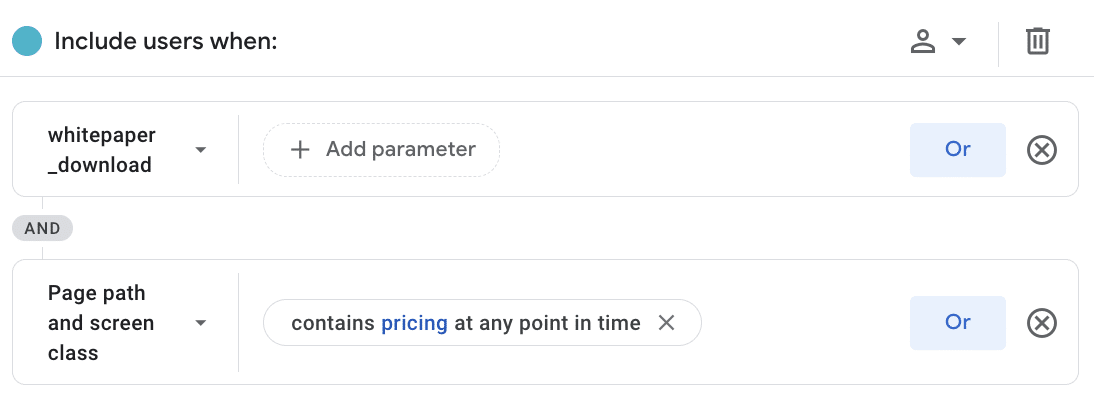
Besoin d’utilisateurs qui remplissent plusieurs conditions ? Utilisez le Et fonctionnalité pour affiner davantage votre audience.
Il peut s'agir d'utilisateurs qui ont téléchargé un livre blanc et consulté la page de tarification (c'est-à-dire une piste très chaleureuse).
3. « Ajouter un groupe de conditions à inclure »
Utilisez-le si vous devez combiner les éléments Ou et Et fonctions.
Bien que je n'utilise pas souvent cette option, elle pourrait être particulièrement utile lors de la gestion de nombreuses conditions différentes.
4. Séquences
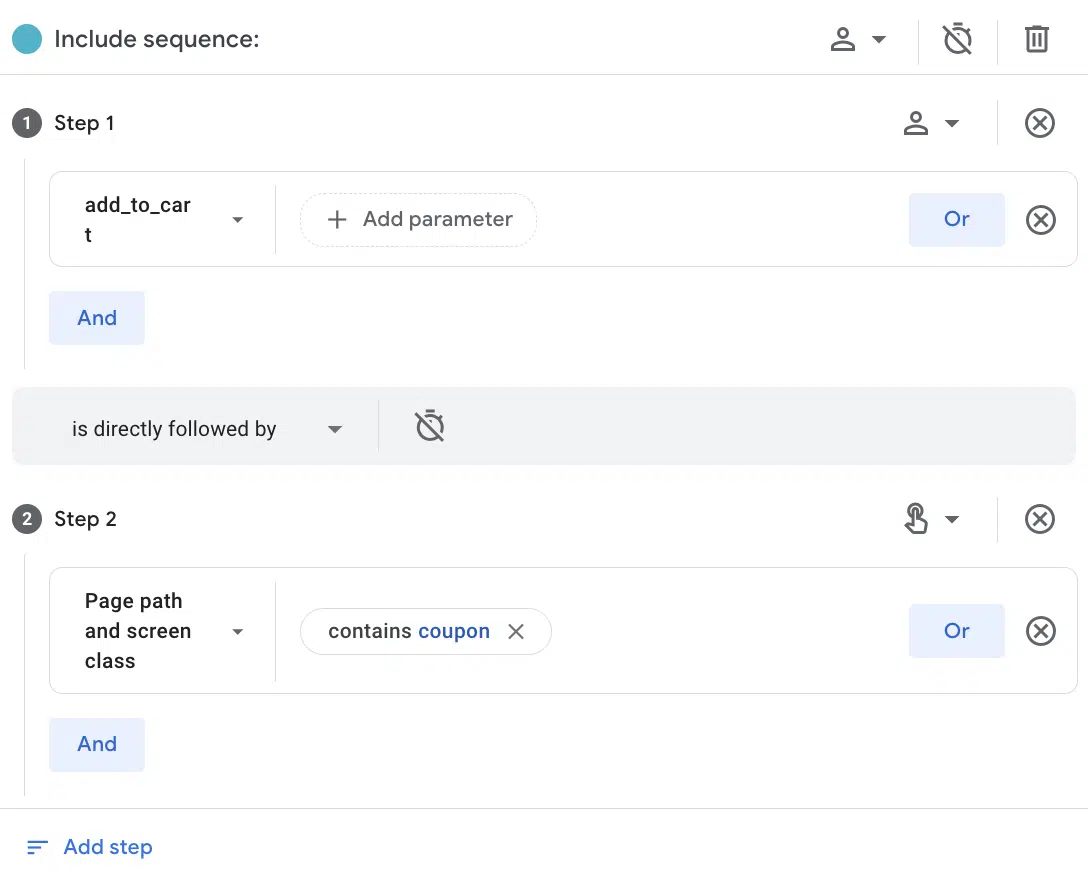
C’est là que les choses deviennent passionnantes. Vous pouvez capturer les utilisateurs qui effectuent des actions dans un ordre spécifique, même dans des délais définis.
Bien que je l'utilise largement à des fins d'analyse, il est également incroyablement utile pour les publicités. Par exemple, vous pouvez cibler les utilisateurs qui ajoutent des articles à leur panier, puis visiter immédiatement la page des coupons, vous aidant ainsi à identifier les acheteurs potentiels pour les futures campagnes de liquidation.
5. Fonction « Exclure »
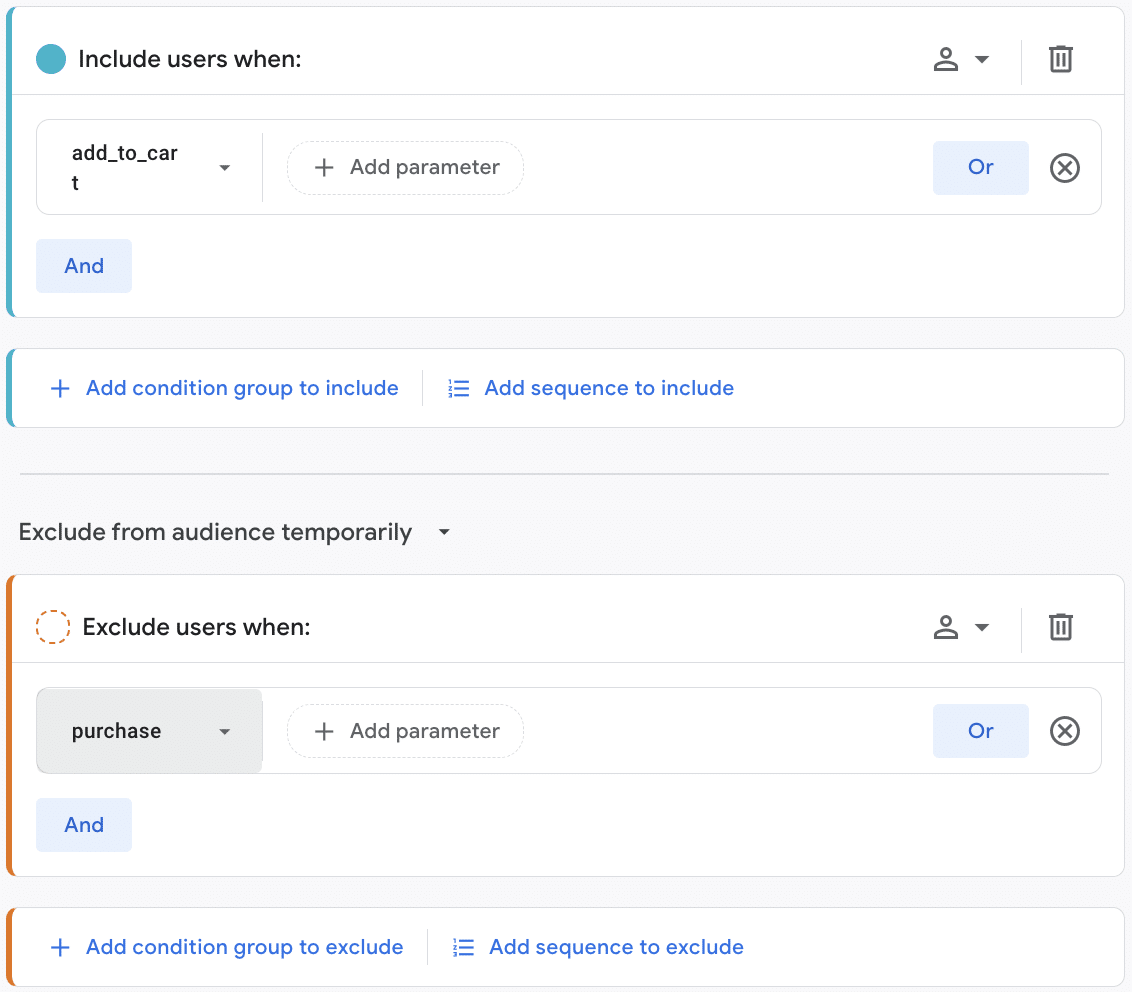
L'outil le plus puissant d'Audience Builder est peut-être le Exclure fonction. Il vous permet de supprimer des sous-ensembles d'utilisateurs spécifiques de votre audience.
La version la plus classique de ce est de inclure les utilisateurs qui ajoutent au panier et exclure les utilisateurs qui achètent. Ensuite, ciblez les personnes avec une reconquête campagne.
Étape 3 : Sélectionnez la durée de l'abonnement
La durée de l'adhésion détermine la durée pendant laquelle les utilisateurs restent dans votre audience après avoir déclenché vos conditions.
La valeur par défaut est de 30 jours, mais vous pouvez la prolonger jusqu'à 540 jours. Lorsque vous définissez cette durée, tenez compte de la durée pendant laquelle vos conditions restent pertinentes. Voici pourquoi :
Imaginez ceci : quelqu'un visite votre site pour en savoir plus sur votre intégration Zapier. Puis, 539 jours plus tard, ils voient votre annonce faisant la promotion de la même intégration Zapier.
D’ici là, ils ont probablement connecté l’outil à Zapier ou se sont inscrits avec un autre outil, n’est-ce pas ? Alors, les dollars publicitaires derrière la publicité ? Gaspillé.
Étape 4 : Vérifiez à nouveau le résumé de l'audience
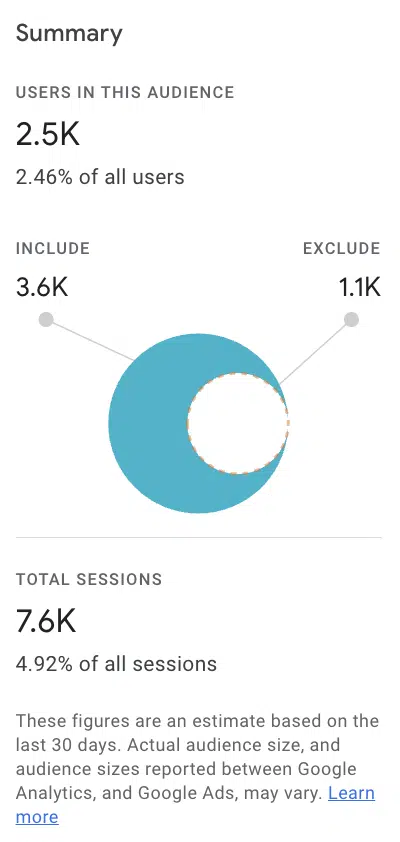
Après avoir défini vos conditions, le résumé de l'audience affichera :
- Combien d’utilisateurs des 30 derniers jours appartiendraient à cette audience.
- Quel pourcentage du total d'utilisateurs cela représente.
- Combien de séances ces membres du public auraient eu.
Si vous avez utilisé à la fois la logique d’inclusion et d’exclusion, le résumé affiche le nombre d’utilisateurs inclus et exclus.
N'oubliez pas : ces chiffres sont basés uniquement sur les 30 derniers jours.
Étape 5 : Remplissez les audiences
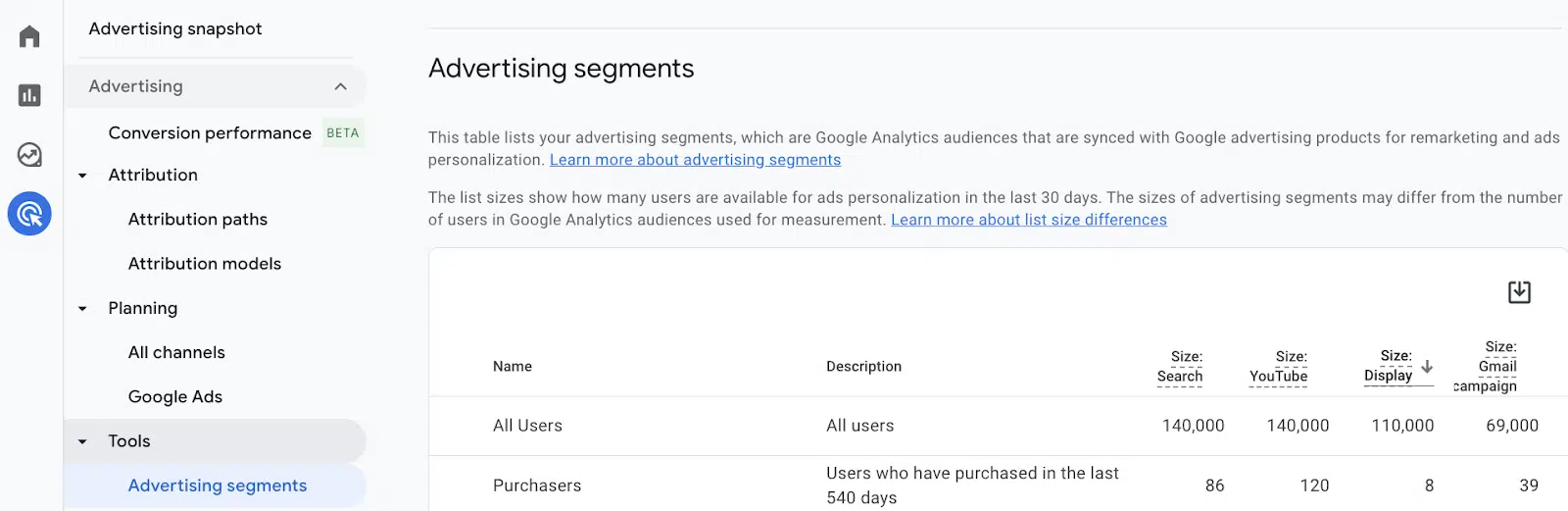
Voici la partie délicate : les audiences commencent à zéro et ne commencent à se renseigner qu'après leur publication.
Depuis un un nombre minimum d'utilisateurs est requis pour les segments publicitaires, vous devrez surveiller la taille de l'audience dans la section Publicité de GA4 sous Outils à mesure qu'ils grandissent.
C'est toi l'expert
Je passe mes journées à travailler dans GA4, Google Tag Manager et Looker Studio, mais je ne suis pas un expert en publicité – vous l'êtes.
Les exemples que j'ai partagés proviennent de mon expérience, mais ils ne sont qu'un début.
Je vous encourage à faire preuve de créativité, à explorer les données collectées par votre propriété GA4 et à expérimenter les options disponibles. Les possibilités sont vraiment infinies !
Les auteurs contributeurs sont invités à créer du contenu pour Search Engine Land et sont choisis pour leur expertise et leur contribution à la communauté de recherche. Nos contributeurs travaillent sous la supervision de la rédaction et la qualité et la pertinence des contributions pour nos lecteurs sont vérifiées. Les opinions qu'ils expriment sont les leurs.
