
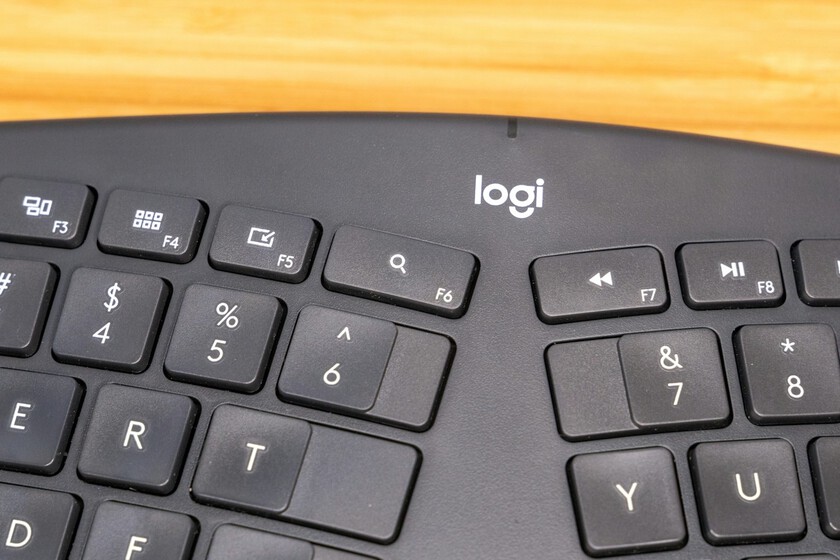
De toutes les touches qui composent le clavier, clairement celles de F1 à F12 ne sont pas les plus utilisées. De plus, compte tenu de la graisse sur nos doigts qui révèle ceux que nous pressons le plus, il y a ceux qui ont les doigts si impeccables qu'ils ne les ont probablement pas beaucoup pressés. Grosse erreur : ils ne sont peut-être pas aussi courants que les raccourcis clavier pratiques Ctrl + C et Ctrl + V ou « Échap », mais ils sont utiles lorsque vous savez à quoi ils servent.
Et comme c'est le cas pour beaucoup d'autres choses en informatique et même pour d'autres combinaisons de touches comme le fameux « Ctrl + Alt + Suppr », elles ont leur histoire. On vous l'a déjà dit : ce qui a conduit à sa création n'a plus de sens, mais j'insiste : les touches de fonction de F1 à F12 sont très utiles.
L'origine des touches de fonction et pourquoi il y en a 12
Dans les années 60 et 70, les ordinateurs n'avaient pas d'interfaces graphiques, il y en a maintenant. Au lieu de cela, les gens étaient confrontés à un fond noir et devaient interagir en utilisant les commandes du terminal via le clavier. En fait, même MS-DOS, né en 1981, utilisait un fond noir même s'il pouvait gérer les graphiques, comme l'a révélé le légendaire développeur Microsoft Raymond Chen.
Il ne faut pas oublier qu'à cette époque il n'y avait pas non plus de souris, alors nous avons insisté : tout se passait via le clavier. Soyez prudent car nous avons désormais une souris, mais de nombreuses personnes utilisent encore des raccourcis clavier simplement parce que c'est plus rapide. Pourtant, les raccourcis clavier datent des années 70 et sont nés de Xerox.
Dans le passé, il n'y avait pas de menus déroulants avec des dizaines de fonctions comme nous l'avons vu depuis les années 80, donc la seule option était de mémoriser les commandes et de les exécuter à l'ancienne, c'est-à-dire à la main et de mémoire. Et comme il n’y avait pas de cohérence entre les programmes, c’était assez compliqué. De là sont venues les touches de fonction F, un moyen permettant aux utilisateurs d'envoyer rapidement des instructions aux programmes.
Ainsi, ces touches n'avaient pas de but fixe : chaque programme pouvait leur attribuer la fonction qu'il jugeait utile. Ainsi, entre la mémoire utilisateur et le texte à l'écran indiquant ce que faisait chaque touche, les applications en ligne de commande sont devenues beaucoup plus faciles à utiliser. L'utilisateur de Reddit Koufat Cela ajoute également une raison pratique : cela réduit le nombre de frappes nécessaires pour envoyer des commandes à l’ordinateur. À cette époque, lorsque vous appuyiez sur une touche, le travail du processeur principal était interrompu, donc minimiser les frappes n'était pas anodin.
Quant à la raison pour laquelle il y en a 12 et ni plus ni moins, elle est liée à un standard créé par IBM PC en 1981. Cet ordinateur était initialement livré avec le clavier. Modèle Fqui comme vous pouvez le voir sur ces lignes, intègre 10 touches de fonction sur le côté gauche. Plus tard, IBM le remplacera par le modèle M, moins cher et doté de 12 touches dans la zone supérieure. Il est devenu si populaire que sa conception est devenue un standard de clavier qui perdure encore aujourd'hui.
À quoi servent les touches de fonction aujourd’hui ?
Comme nous l'avons expliqué plus haut, les touches de fonction pourraient être programmées librement selon le programme, mais aujourd'hui leurs utilisations sont assez standardisées : certaines applications peuvent les interpréter différemment, mais il existe des fonctions communes pour la majorité.
Dans la liste que nous proposons ci-dessous, nous faisons référence aux touches de fonction pour Windows, car sur les claviers Mac, des fonctions telles que le réglage de la luminosité ou l'augmentation/la diminution du volume apparaissent imprimées sur les touches.
- F1. Ouvre le menu d'aide du programme actif. De plus, avec 'Gagner + F1' Ouvrez Edge en recherchant 'comment obtenir de l'aide sous Windows 11'.
- F2. Il est utilisé pour renommer rapidement des fichiers dans l'Explorateur Windows. Il vous suffit de le sélectionner et d'appuyer sur F2. De plus, il vous permet également de modifier une cellule dans Excel ou Google Spreadsheets et d'accéder au BIOS lorsque vous démarrez l'ordinateur.
- F3. Ouvre la fonction de recherche dans de nombreux programmes. Si vous appuyez plusieurs fois dessus, vous passez au résultat suivant.
- F4. Dans votre navigateur, placez votre curseur dans la barre d'adresse. Si vous le combinez avec des clés telles que 'Alt+F4' ferme la fenêtre actuelle et avec 'Ctrl + F4' ferme l'onglet actif.
- F5. Peu de présentations nécessitent la touche d'actualisation dans le navigateur. Avec 'Ctrl + F5' effectue une actualisation forcée en ignorant le cache.
- F6. Placez le curseur dans la barre d'adresse du navigateur, comme le fait F4 dans l'Explorateur.
- F7. Appelle la vérification orthographique dans les applications Microsoft Office. Avec 'Maj + F7' Le thésaurus s'ouvre.
- F8. De nos jours, il est peu utilisé, mais pour les anciennes versions de Windows, il était utilisé pour passer en mode sans échec lors du démarrage. De nos jours, avec 'Alt+F8' ouvre la fenêtre macro dans Office et dans Excel permet d'étendre la sélection.
- F9. Dans Word, mettez à jour les champs du document. Dans Outlook, forcez l’envoi et la réception d’e-mails ou recalculez les formules.
- F10. Active la barre de menus dans de nombreux programmes. Dans Chrome, activez le menu à trois points. La combinaison'Maj + F10' équivalent à un clic droit.
- F11. Activez ou désactivez le mode plein écran dans les navigateurs et de nombreuses autres applications.
- F12.Ouvre les outils de développement dans les navigateurs, affichant la structure et l'activité de la page Web.
Il est important de considérer que si les touches de fonction telles qu'elles sont ne vous sont pas utiles, vous pouvez toujours les réaffecter avec le 'Gestionnaire de clavier,' inclus dans le forfait Jouets électriques de Microsoft.
Couverture | Photo de Patrick Campanale sur Unsplash
