

Naviguer dans les impasses inattendues et les virages trompeurs d’un site Web mal organisé n’est jamais amusant. Votre site Web doit fournir aux visiteurs ce qu’ils s’attendent à trouver, qu’il s’agisse de contenu, de produits ou de tout autre moyen à quelque fin que ce soit.
Et pourtant, je continue de voir des sites Web qui semblent conçus pour maintenir les utilisateurs pris au piège dans un labyrinthe de maïs virtuel ennuyeux, avec des impasses et de fausses pistes. Une façon de vous assurer que vos utilisateurs ne veulent pas revenir sur votre site Web est de les frustrer. (À moins que ce soit l’intérêt de votre site.)
Les correctifs sont généralement assez simples à utiliser une fois que vous pouvez identifier les points de friction. Pour ce faire, vous devez savoir comment interpréter les données de Google Analytics 4 (GA4) pour obtenir des informations éclairées.
Cet article explique comment vous pouvez utiliser Rapport d’exploration de chemin de GA4 pour aider à supprimer les obstacles au site Web pour vos utilisateurs.
1. Comment les nouveaux visiteurs d’un canal spécifique parcourent-ils les chemins de mon site Web dans un navigateur spécifique ?
Si vous dirigez trop de personnes vers les mêmes chemins erronés, vous aurez des visiteurs mécontents et claustrophobes.
Passons en revue les étapes de GA4 pour voir comment les visiteurs naviguent sur votre site et comment vous pouvez voir la façon dont différents segments de personnes naviguent (ou ne parviennent pas à naviguer) dans vos rebondissements.
- Connectez-vous à Google Analytics.
- À gauche, cliquez sur Explorer.
- En haut de l’écran, sélectionnez le Modèle d’exploration de chemin.
- Pour essayer de vous aider à voir ce qui est possible, Analytics remplira automatiquement le modèle avec un exemple d’implémentation. Cliquez sur Recommencer en haut à droite pour effacer l’échantillon.
- Faites glisser et déposez le Événement du type de nœud au bouton Point de départ.

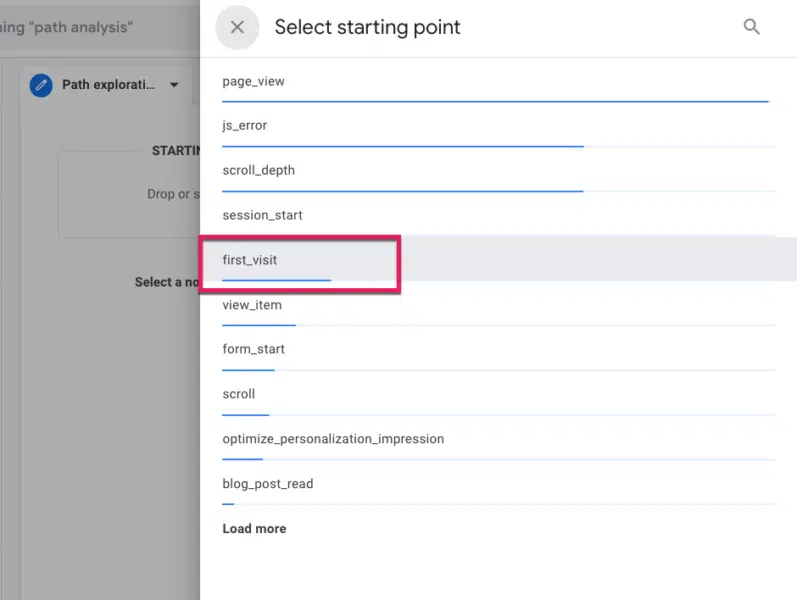
- À ce stade, un menu apparaîtra pour vous permettre de sélectionner l’événement dans lequel vous souhaitez vous plonger. Puisque nous nous concentrons sur les débutants, nous sélectionnerons l’événement par défaut, première visite.
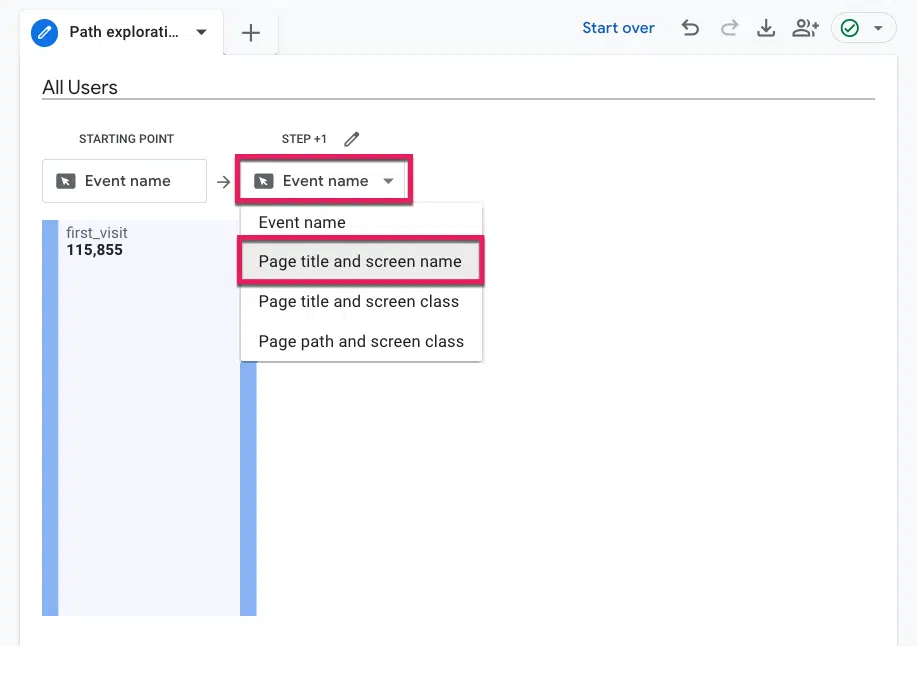
- Le rapport remplira automatiquement l’étape 1 avec le même type de nœud ; dans ce cas, l’Événement. Mais nous souhaitons savoir où vont les nouveaux arrivants sur notre site, alors cliquez sur le menu déroulant sous l’étape +1 qui indique Nom de l’événementet sélectionnez Titre de la page et nom d’écran.
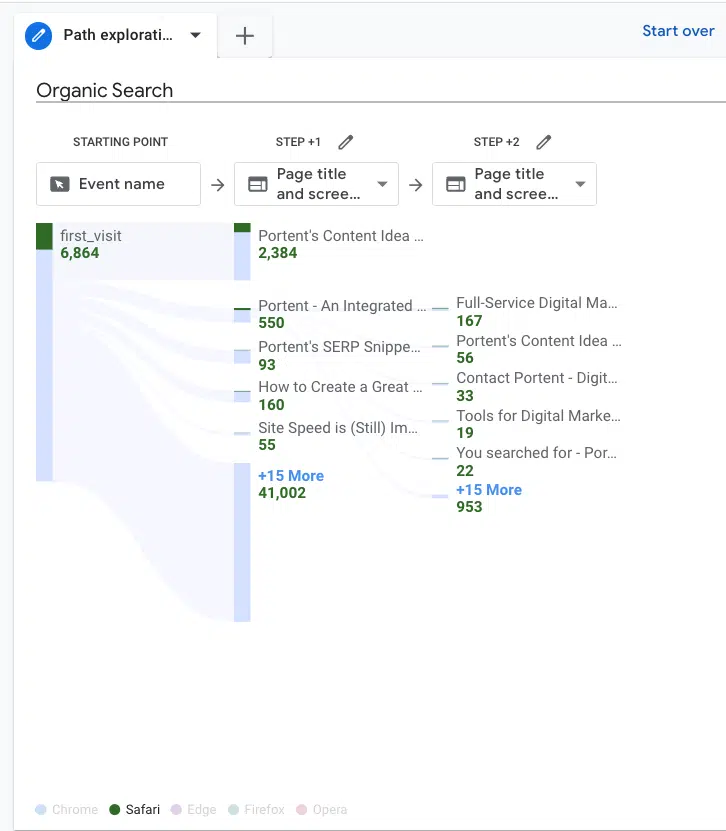
- Nous pouvons désormais voir sur quelles pages de notre site les visiteurs accèdent pour la première fois. Je suis prêt à parier que votre page d’accueil est assez haut là-haut, alors cliquez dessus titre de la page pour ouvrir l’étape +2 (c’est-à-dire vers quelle page les nouveaux utilisateurs de votre page d’accueil accèdent).
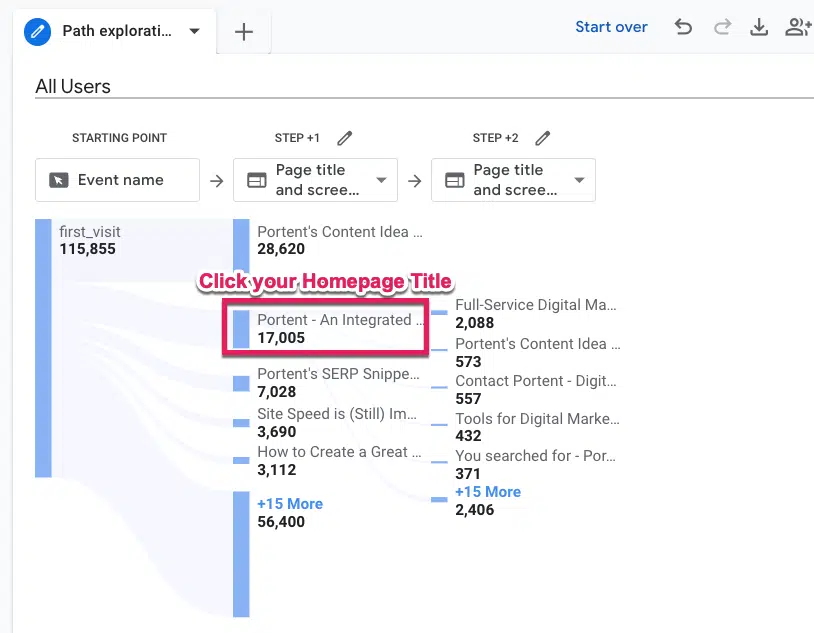
- Mesurez vos sentiments. Pas vraiment. Etes-vous surpris par ce que vous voyez ? Vous attendiez-vous à ce que les nouveaux visiteurs de votre page d’accueil accèdent à un produit ou à une page de tarification spécifique qui ne figure même pas dans le top cinq répertorié à l’étape +2 ?
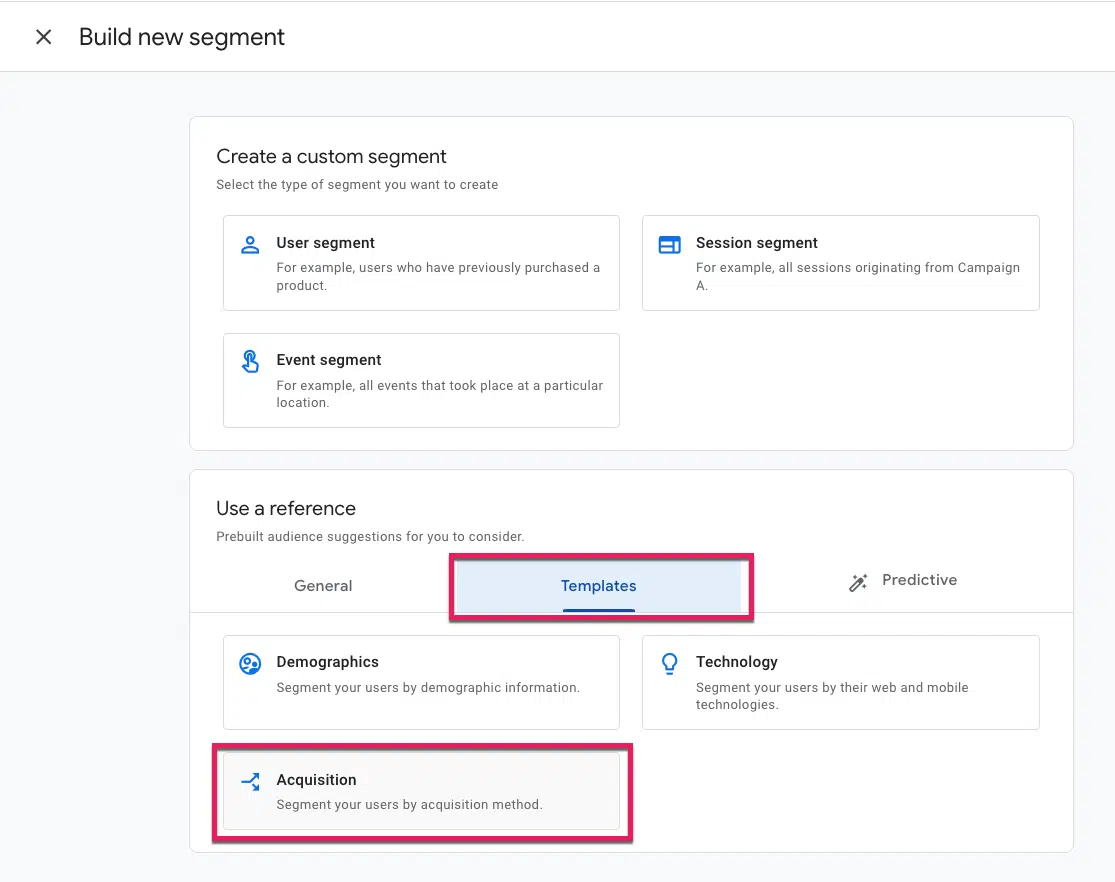
- Pour voir spécifiquement le sous-ensemble d’utilisateurs de la recherche organique, nous appliquerons un segment. Accédez au menu Segments sous Variables et cliquez sur le plus (+) icône.
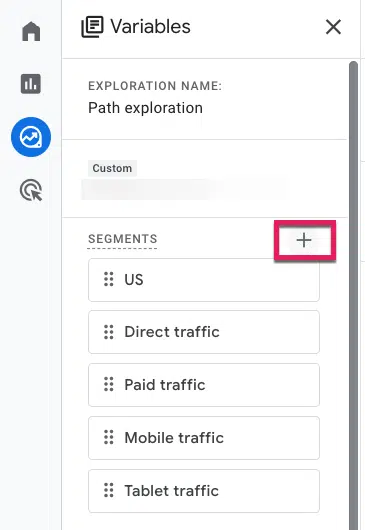
GA4 propose une tonne de segments prédéfinis que vous pouvez parcourir à votre guise, mais nous sélectionnerons Modèles et puis Acquisition.
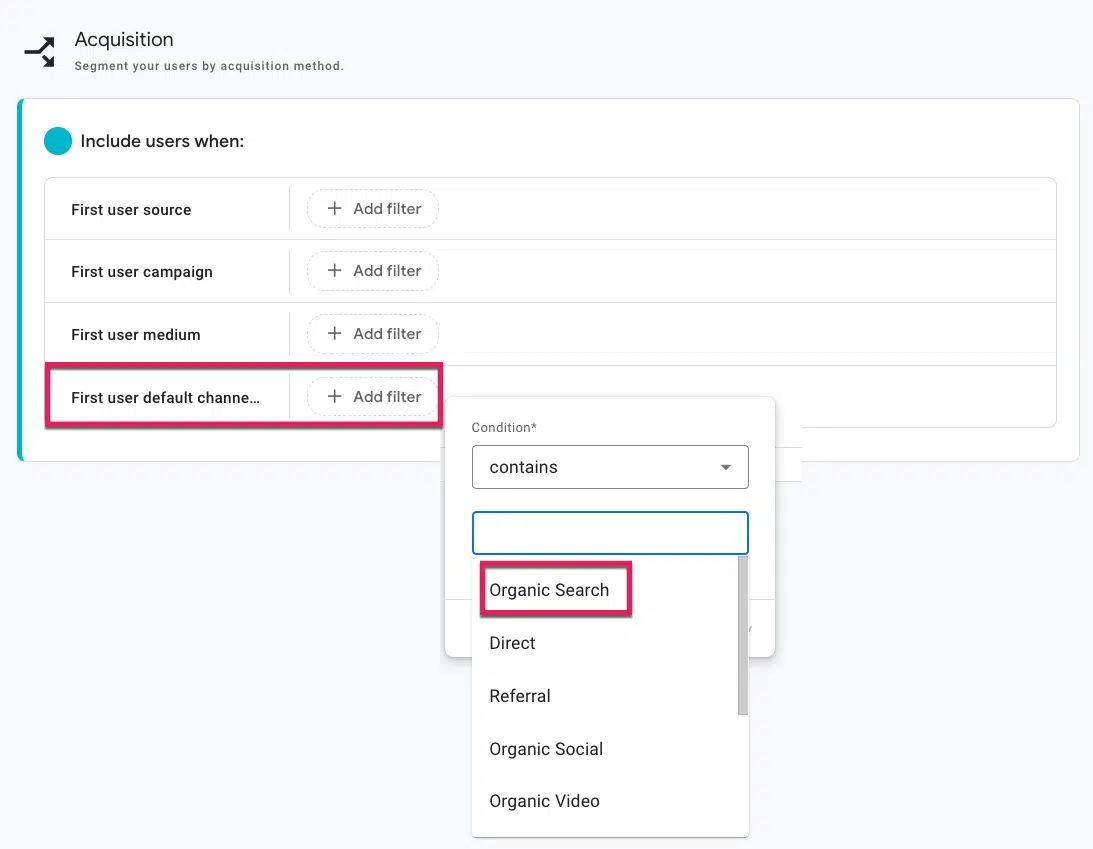
- À partir de là, ceux qui n’ont pas d’expérience RegEx peuvent collectivement libérer le souffle que vous retenez car nous pouvons désormais sélectionner le Canal par défaut du premier utilisateur et ajoutez un filtre contenant une liste déroulante de canaux par défaut. Cliquez ensuite sur le grand bleu Enregistrer et appliquer bouton dans le coin supérieur droit.
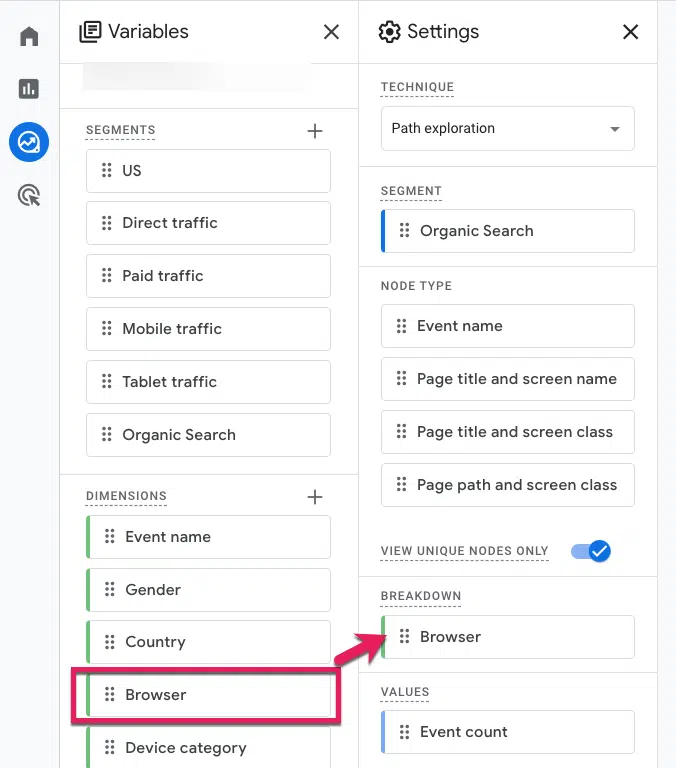
Pour voir notre segment décomposé par navigateur (ou analysé par tout autre attribut), suivez les trois dernières étapes, mais cette fois, sélectionnez le Dimensions variable.

- Vérifier la Navigateur parmi les dimensions prédéfinies de la plate-forme/de l’appareil fournies par GA4, cliquez sur Importerpuis faites glisser et déposez cette dimension dans Breakdown.
- À partir de là, nous pouvons survoler les métriques en bas pour voir comment ce parcours utilisateur se compare par différents navigateurs.
Obtenez la newsletter quotidienne sur laquelle les spécialistes du marketing de recherche comptent.
2. Qu’attendent mes visiteurs non convertis, à part ce qu’ils obtiennent ?
Y a-t-il quelque chose que vos visiteurs veulent et qu’ils n’obtiennent pas ?
Passons en revue les étapes de GA4 pour voir ce que les utilisateurs recherchent et comment vous pouvez prioriser les nouveaux ajouts ou faciliter la recherche des éléments existants.
- Connectez-vous à Google Analytics.
- À gauche, cliquez sur Explorer.
- Choisissez une exploration vierge.
- Nous devrons ajouter les données « Terme de recherche » à notre exploration, alors cliquez sur le bouton + à côté de Dimensions
- Vous pouvez explorer les dimensions ici, ou vous pouvez simplement saisir le terme de recherche dans la barre de recherche en haut, cliquer sur la case à cocher et ajouter ces données en cliquant sur le grand bleu. Importer bouton dans le coin supérieur droit.
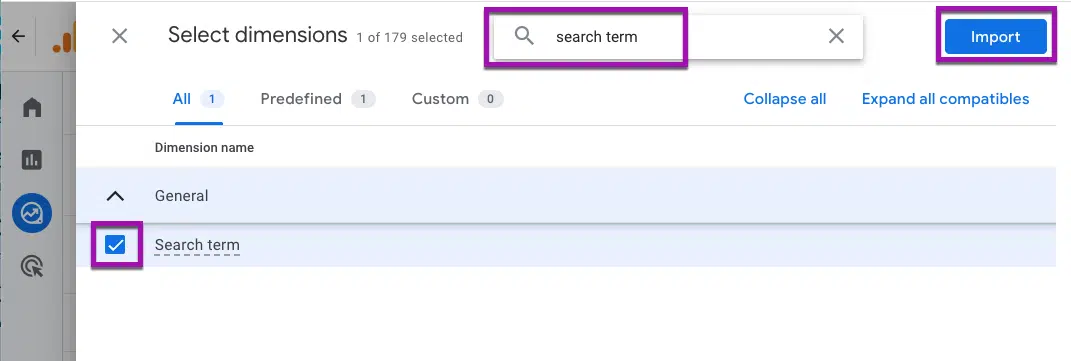
- Maintenant que nous savons ce que nous voulons analyser, nous devons préciser les chiffres spécifiques qui nous intéressent. Cliquez sur le plus (+) à côté de Métriques. Pour voir combien d’utilisateurs ont recherché un terme donné, choisissez « Utilisateurs actifs ». Pour voir combien de fois ces utilisateurs l’ont recherché, sélectionnez « Nombre d’événements ». Ensuite, cliquez sur Importer.
- Pour remplir votre rapport, faites glisser le terme de recherche de dimension dans la ligne et les métriques dans les valeurs.
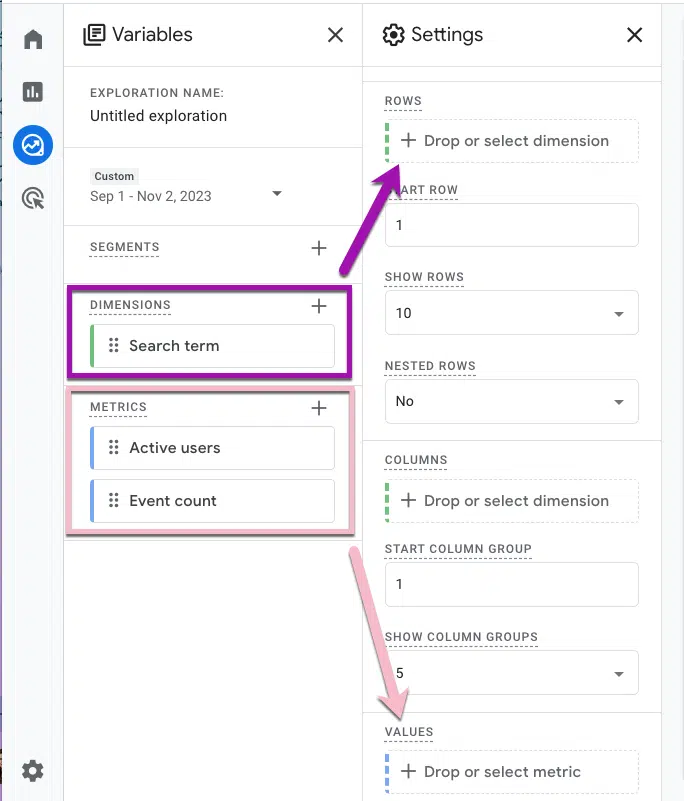
- Votre exploration de forme libre contient désormais des données. Plus précisément, recherchez les données sur les termes de votre recherche sur site, y compris le nombre d’utilisateurs qui l’ont recherché et le nombre de fois où ils l’ont recherché. Il est temps de rechercher à nouveau vos sentiments. Les données correspondent-elles à ce que vous attendez ?
- Pour répartir nos données par non-convertisseurs, ajoutez un segment en cliquant sur le plus icône (+).
- Pas besoin de créer un segment personnalisé pour cela. Google propose déjà des suggestions d’audience prédéfinies. Allez-y et sélectionnez le Non-acheteurs public dans le menu Général.
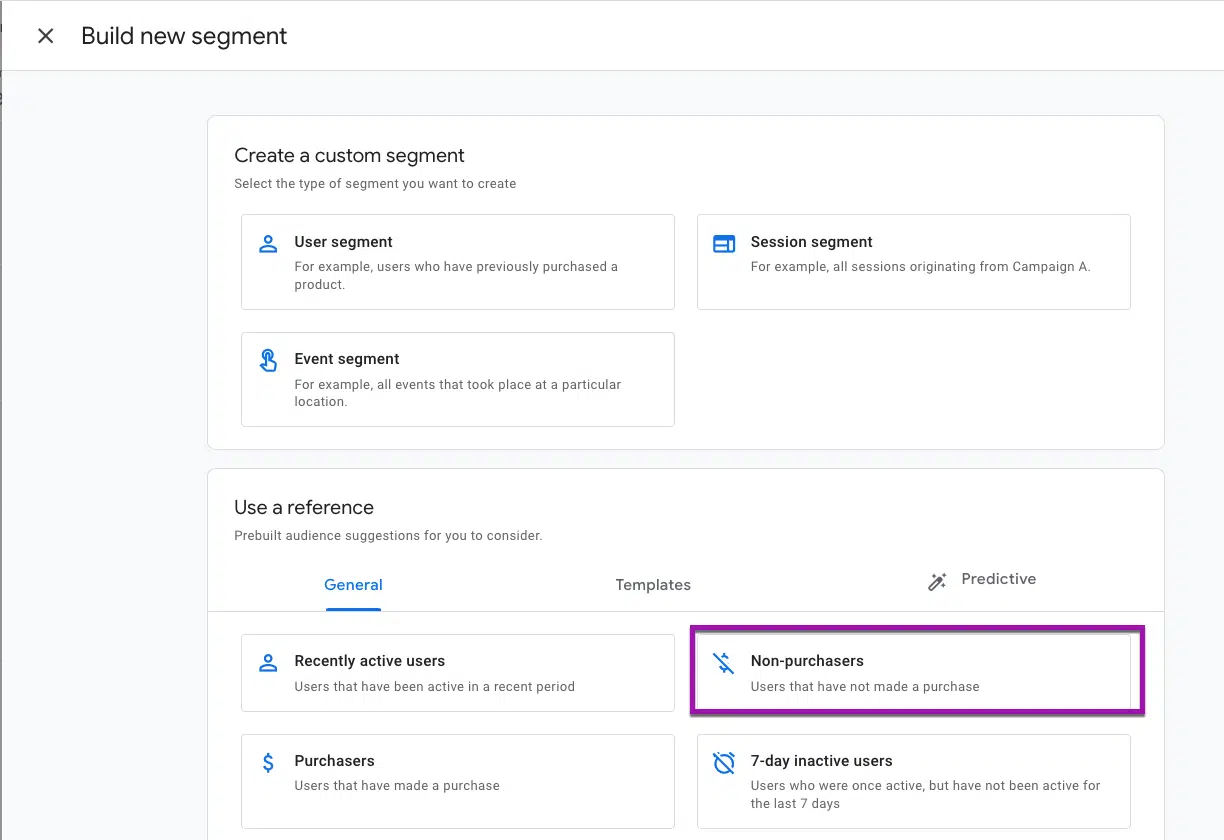
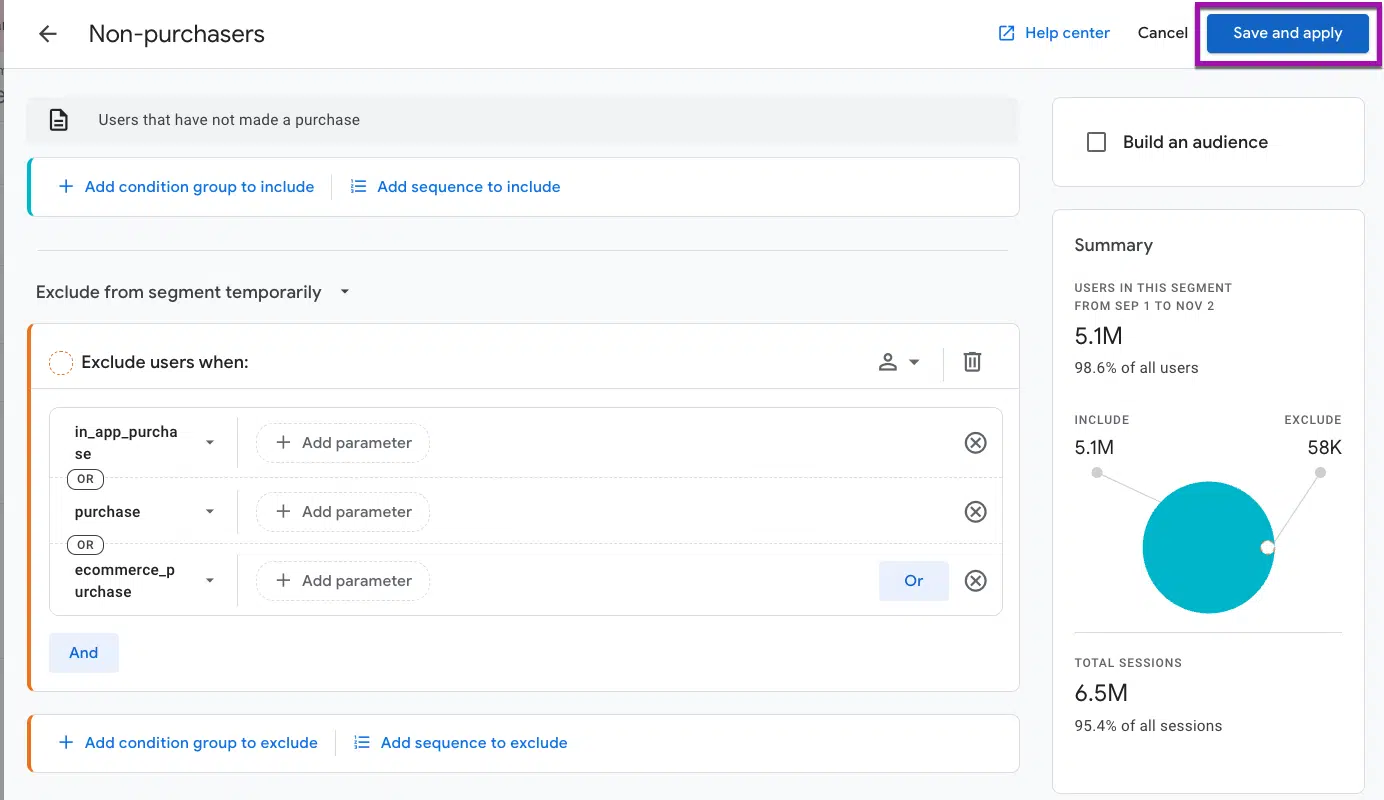
- Vous pouvez voir sur la page suivante comment cette audience a été définie, mais vous n’avez pas besoin de modifier quoi que ce soit, sauf si vous le souhaitez. Clique le Enregistrer et appliquer en haut à droite, puis faites la même étape pour le Acheteurs public.
- Asseyez-vous avec vos données pendant un moment.
- La ligne 2 est le terme le plus recherché pour votre site. Est-ce une page facile à naviguer ? Sur la base des données, je dirais « non ».
- Ou voyez-vous une opportunité urgente d’optimiser les expériences sur le site Web, comme dans la ligne 4, où la colonne Acheteurs est 0 ?
- La ligne 2 est le terme le plus recherché pour votre site. Est-ce une page facile à naviguer ? Sur la base des données, je dirais « non ».
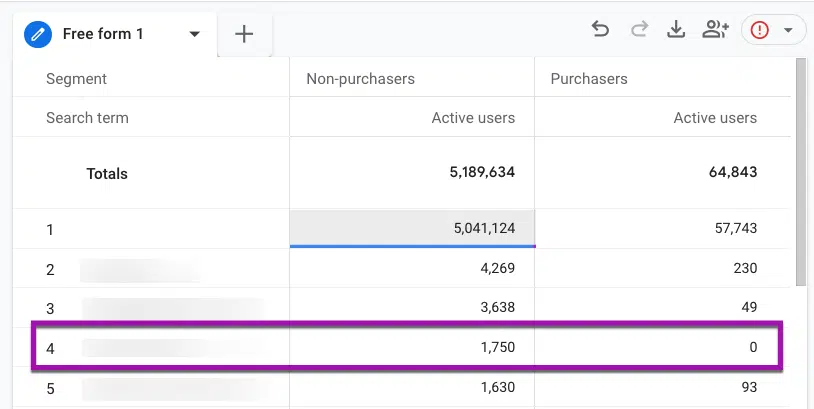
Ces données vous indiquent qu’aucune personne recherchant le terme de la ligne 4 n’achète sur votre site.
Est-ce que c’est ce à quoi vous vous attendiez ? Ou avez-vous du contenu à faire tourner ou un service Achats à notifier ?
3. Quelle est la page la plus consultée et d’où viennent ces utilisateurs ?
Idéalement, tous ceux qui entrent devraient également quitter votre site Web, mais partent-ils dans la bonne direction ?
Passons en revue les étapes de GA4 pour voir les dernières pages visitées par les internautes et de quel canal ils proviennent.
- Connectez-vous à Google Analytics.
- À gauche, cliquez sur Explorer.
- Choisissez une exploration vierge.
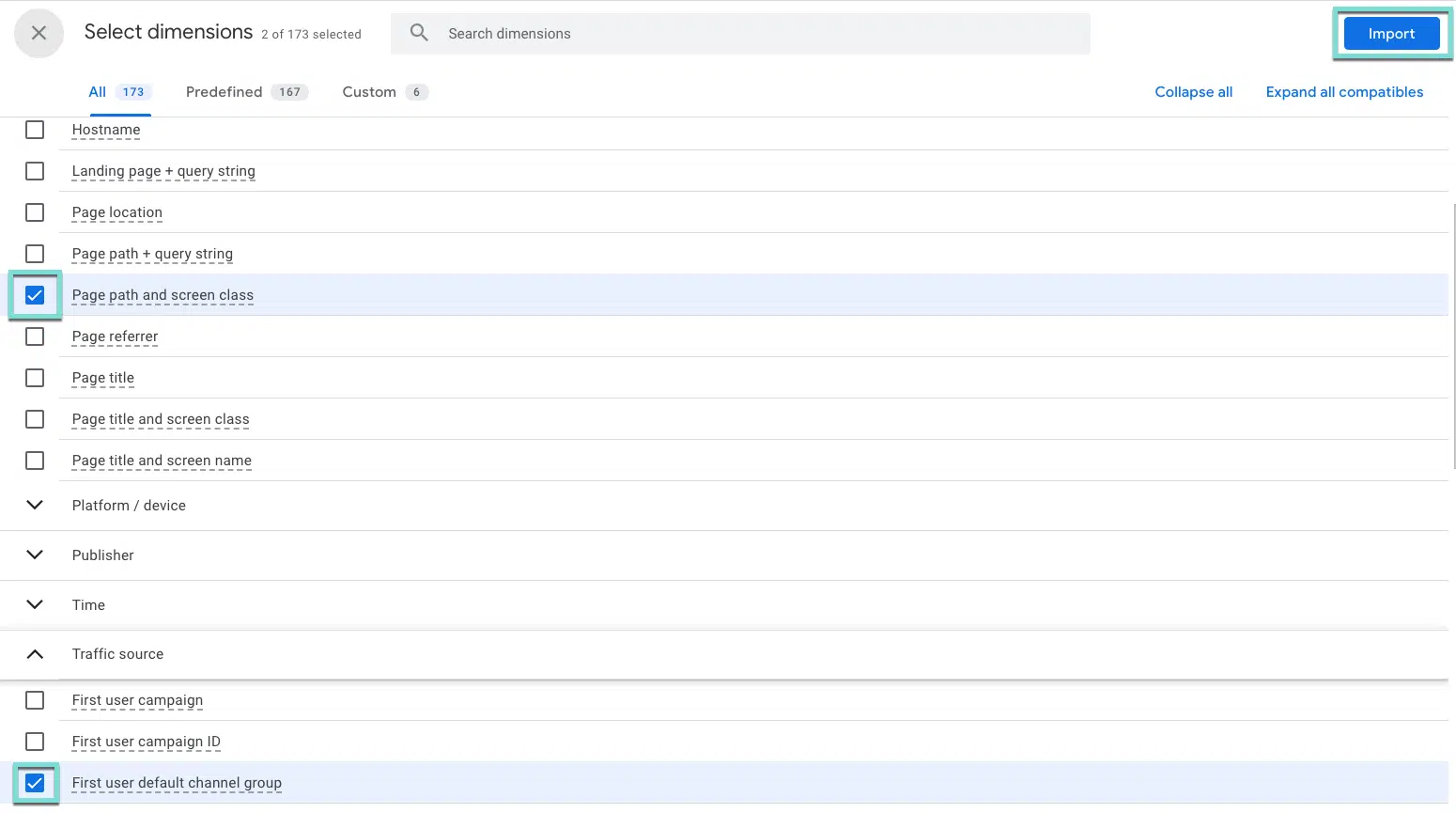
- Nous devons sélectionner la chose que nous voulons analyser. Dans ce cas, nous voulons connaître le titre de la page, et nous voulons également connaître la chaîne utilisée par ces utilisateurs pour y accéder. Clique le + à côté de Dimension,
- Sélectionner Chemin de page et classe d’écran (sous Page/écran), et Groupe de canaux par défaut du premier utilisateur (sous Source de trafic), puis cliquez sur le grand bleu Importer bouton dans le coin supérieur droit.
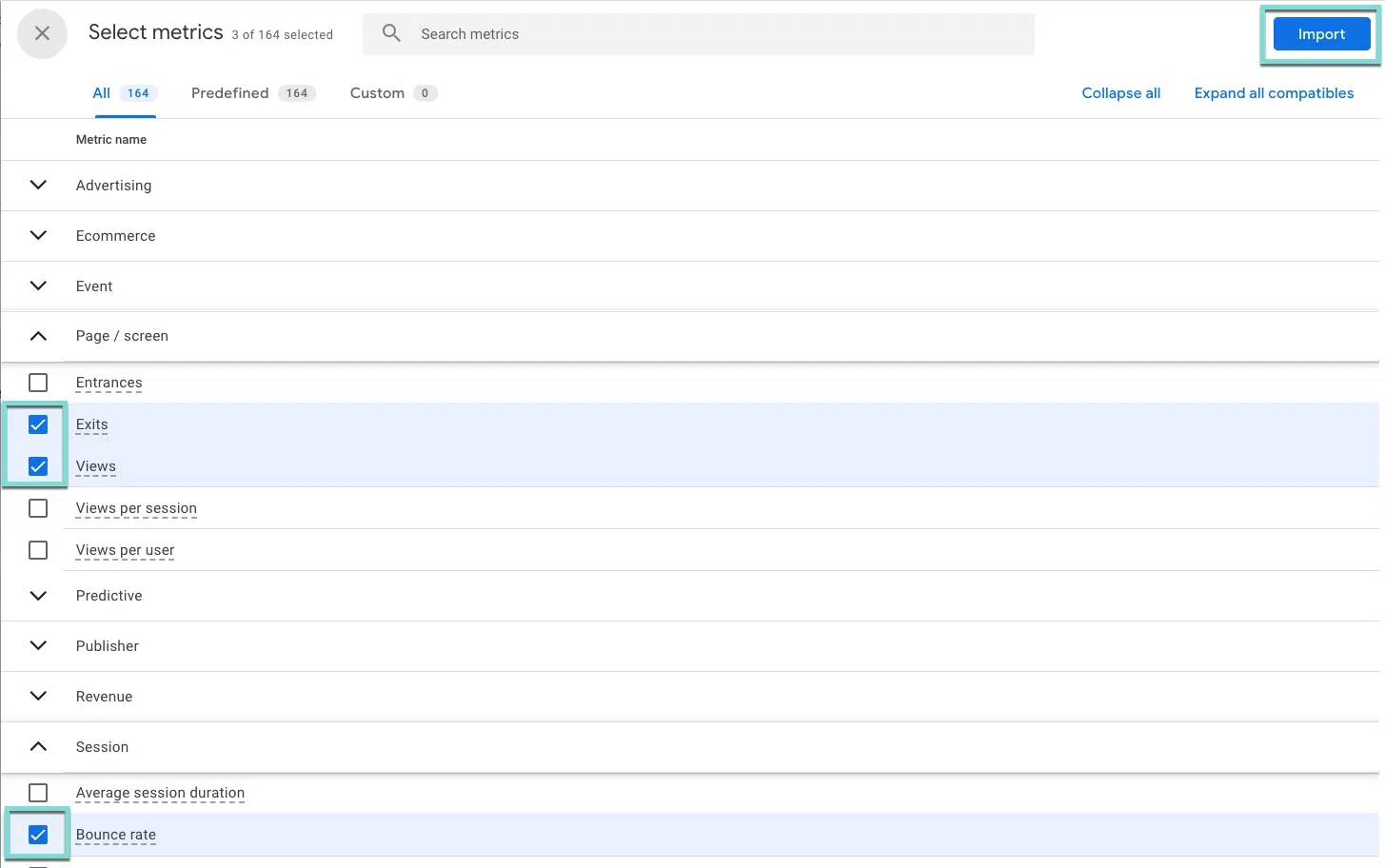
- Maintenant, nous devons définir les chiffres que nous voulons examiner. Clique le + à côté de Métriques.
- À l’aide de la barre de recherche ou en développant les menus, sélectionnez Sorties, Vueset Taux de rebond, et cliquez sur le Importer bouton.
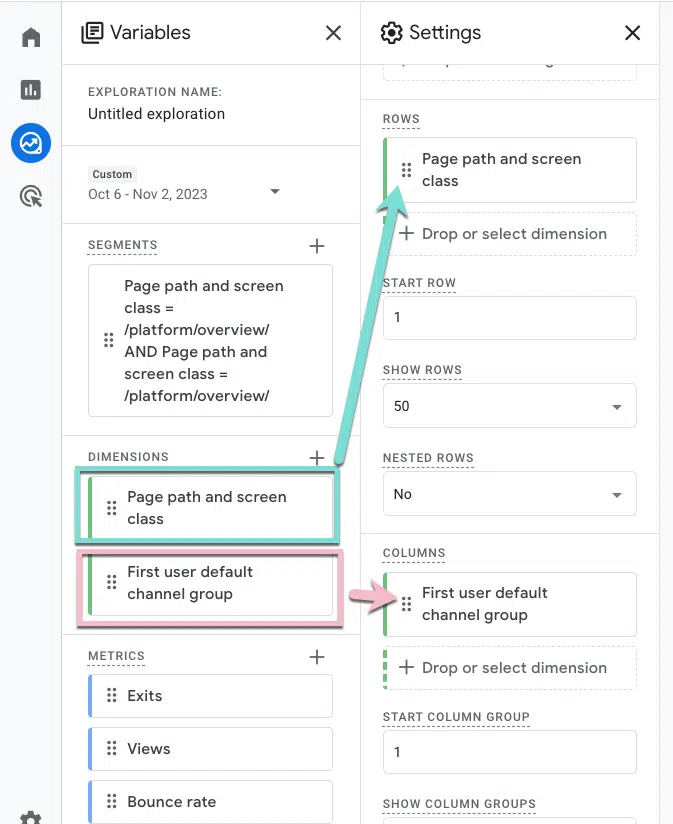
- Traîner Chemin de page et classe d’écran dans la zone des lignes, et Groupe de canaux par défaut du premier utilisateur aux colonnes.
- Ensuite, faites glisser vos métriques dans la zone des valeurs. Pour nous aider à nous concentrer sur les bonnes choses, nous allons également changer le type de cellule en Carte de chaleur.
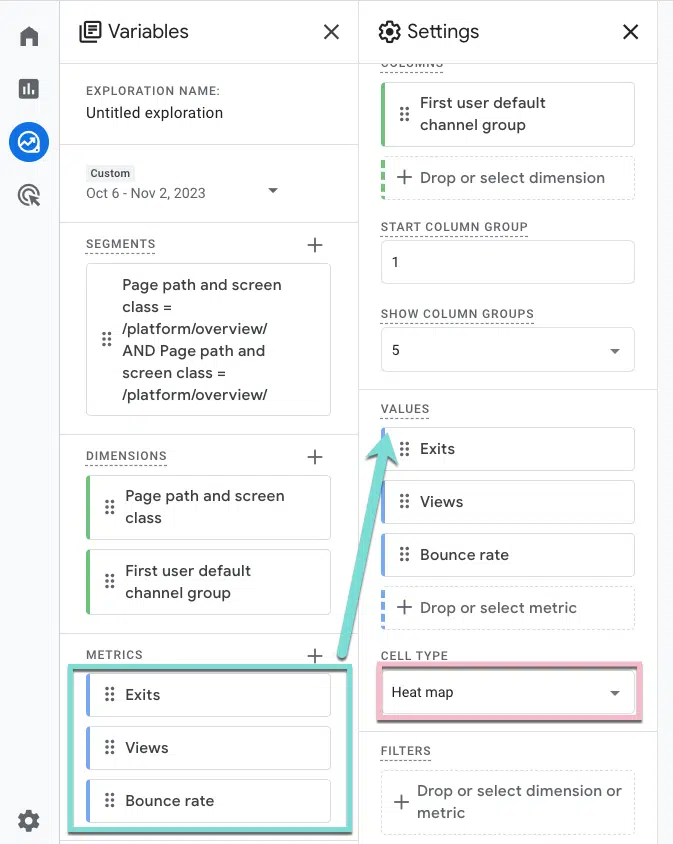
- Maintenant, continuez et fermez Variables et paramètres pour réduire ces menus et voir le rapport complet.

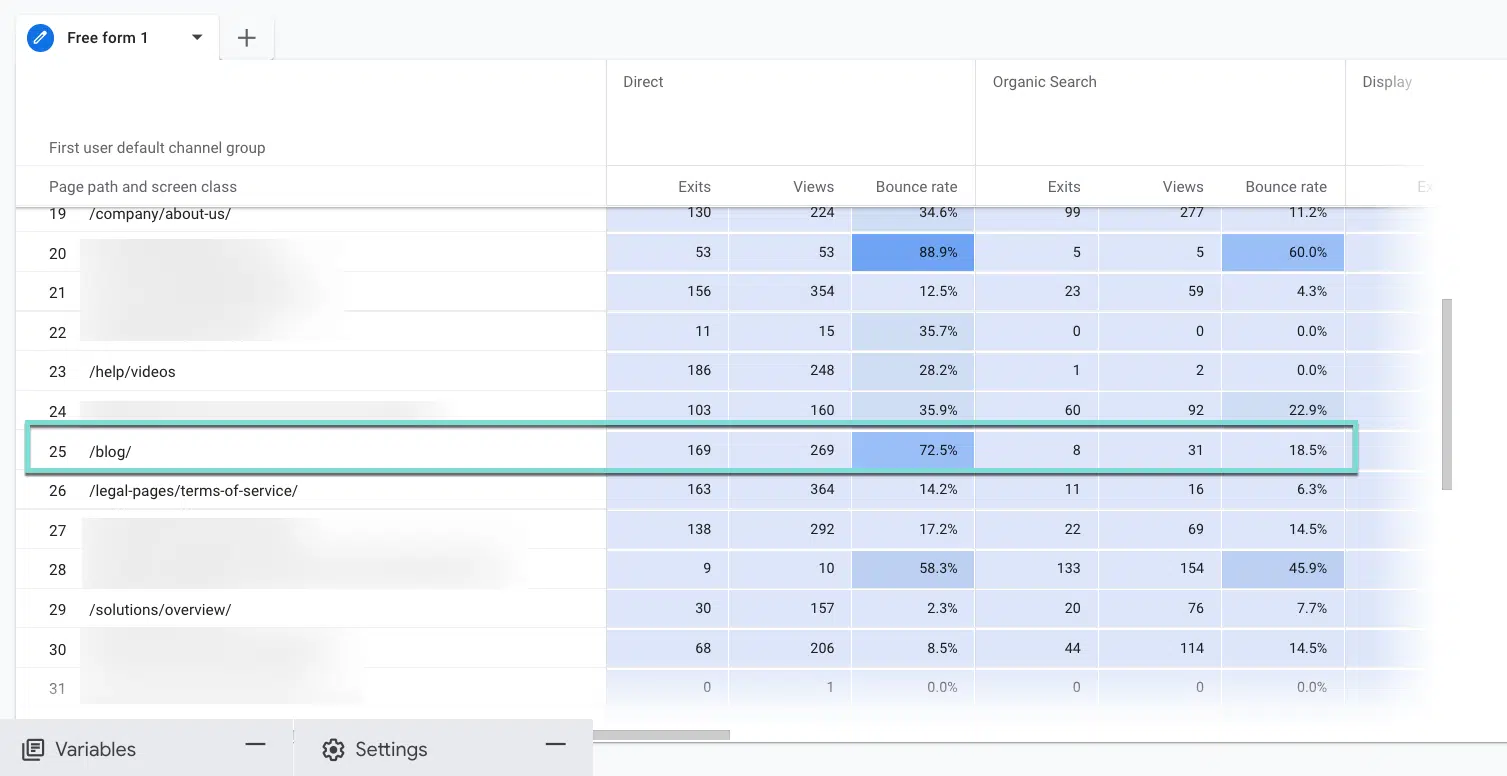
- Examinez la carte thermique et faites-la défiler de haut en bas pour trouver les cellules les plus sombres qui indiquent les nombres les plus élevés.
- Constatez-vous des différences selon la source de trafic, comme la ligne 25 ?
- Quels canaux nécessitent plus d’attention pour améliorer ou optimiser les mesures des événements telles que le taux de rebond ? Et pourquoi ces chaînes ?
- La méta description dans les résultats de recherche organique définit-elle une attente différente de celle que les utilisateurs Direct ont lorsqu’ils visitent cette page ?
Améliorer l’engagement du site Web avec GA4
Le rapport d’exploration de chemin dans GA4 peut changer la donne pour découvrir et résoudre les obstacles sur les sites Web. Tirer parti de cet outil vous permet d’obtenir des informations et de prendre des mesures pour améliorer l’expérience utilisateur.
L’intégration de ces informations dans votre stratégie de marketing numérique peut conduire à un site Web plus convivial, à un engagement amélioré et à des performances globales améliorées.
Creusez plus profondément : Comment utiliser GA4 pour optimiser votre stratégie de marketing numérique
Les opinions exprimées dans cet article sont celles de l’auteur invité et ne sont pas nécessairement celles de Search Engine Land. Les auteurs du personnel sont répertoriés ici.
