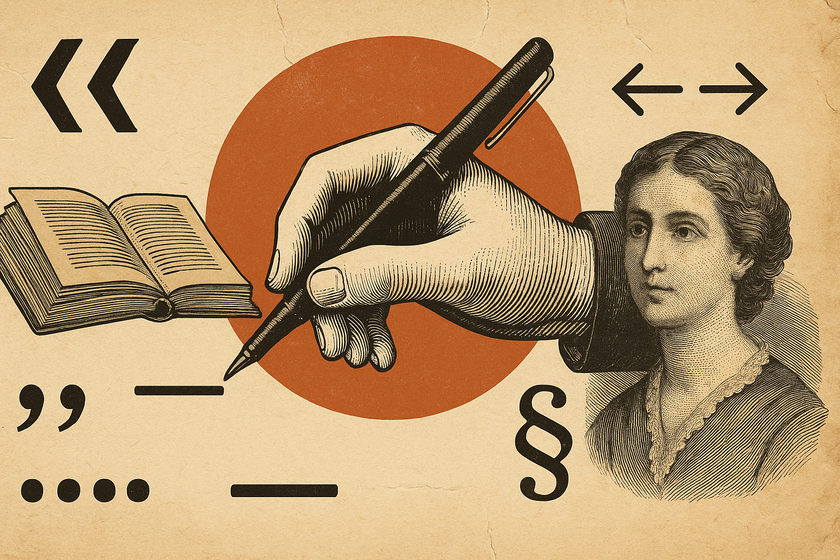
Dans les livres, ils apparaissent naturellement, mais lorsque le moment est venu de les reproduire dans un document Word, un e-mail ou un chat simple, la chose change. Nous parlons de ces symboles typographiques qui font partie de la bonne utilisation de la langue – la bande de dialogue, les citations angulaires, les points suspendus comme caractère unique ou l'apostrophe typographique – et qui, cependant, n'ont pas d'accès direct sur le clavier standard.
Le résultat est généralement une succession d'apaños: scripts doubles (--) Au lieu de rayures, trois points de suite (...) Au lieu de points suspendus réels ou de citations droites (« ») utilisées comme substituts universels. Pour l'œil entraîné, ces « patchs » (qui ne « patch ») remarquent et appauvrirent le texte.
Revoyons ainsi les principaux symboles qui sont dans cette situation, à quoi ils servent, pourquoi il est pratique de les utiliser bien et – le plus pratique – comment les écrire sous Windows, MacOS et Linux.
L'étoile du dialogue: la ligne (-)
Il est l'un des plus recherchés par ceux qui écrivent un récit. La longue ligne ou le dialogue (Unicode U + 2014, également appelé Em Dash) Il ne doit pas être confondu avec le script (-), ou avec le semi -Raya (-). En espagnol, la longue ligne est utilisée dans les dimensions, ou dans chaque intervention d'un personnage lors d'un dialogue:
-Vous allez venir? A demandé à Marta.
Jusqu'à présent, dans Windows, ce n'était possible que Alt + 0151 (nécessite un clavier numérique), tandis que dans Mac, la combinaison ⌥ Option + ⇧ Shift + - Je l'ai résolu, tandis que Linux est atteint avec la clé de composition (Compose + - - -).
La bonne nouvelle est que récemment, Microsoft a annoncé l'arrivée imminente d'un nouveau raccourci officiel pour insérer ce symbole dans Windows 11. Comme annoncé par Microsoft, l'accès direct est déjà testé dans les compilations de test (canal DEV) et atteindra tous les utilisateurs sur 2025:
« À partir de maintenant, lorsque vous appuyez sur Win + moins (-), un semi-rack sera inséré, et lorsque vous appuyez sur Win + en majuscules. + Moins (-) Une bande de dialogue sera insérée. Remarque: Si vous utilisez la vitre agrandie, Win + moins (-) continuera de réduire le zoom de la vitre grossière au lieu de vous insérer d'un semi-rack. »
Un soulagement pour ceux qui jusqu'à présent ont eu recours à des astuces, à des macros ou à la fonction éternelle de Copier et coller.
Semirraya (-): un signe discret mais utile
Moins connu, mais tout aussi nécessaire, est le semi-rayon (Unicode U + 2013, En dash). Il est utilisé pour le rang numérique (1939-1945) ou pour les contre positions (Madrid – Barcelone).
Dans Windows, vous obtenez avec Alt + 0150 (Et, sous peu, avec la nouvelle méthode expliquée ci-dessus), en mac avec ⌥ Option + -et en linux avec Compose + - -.
Les points suspendus (…)
Bien que sur le clavier, la chose habituelle soit que nous écrivons trois points de suite, il existe en fait un caractère unique pour les points suspendus (Unicode U + 2026). La différence est plus que l'esthétique: l'espacement se comporte correctement et évite des coupes étranges.
- Windows:
Alt + 0133. - Mac:
⌥ Option + ;. - Linux:
Compose + . . ..
Les citations en espagnol: «»
Les citations angulaires ou latines (Unicode U + 00AB et U + 00BB) sont recommandées par le SAR. Cependant, la plupart des fins (MOS) en utilisant le typographique ou l'anglais (« ») ou même les lignes (« »).
- Windows:
Alt + 0171pour «yAlt + 0187pour « . - Mac: Ils sont insérés à partir de la visionneuse des personnages (
Ctrl + Cmd + Espacio). - Linux:
Compose + <<→ «yCompose + >>→ ».
Les citations typographiques « » et l'apostrophe '
Bien que le clavier ne nous offre que des citations droites, les citations incurvées sont utilisées dans la typographie: « » Double) et '' (Simple). L'apostrophe typographique est en fait ce dernier personnage ('), et non la chose droite.
Dans Windows, ils sont réalisés avec des combinaisons Alt (0147, 0148, 0145, 0146) et dans Mac avec des raccourcis impliquant la clé Option. Au moins dans Word, Google Docs and Pages, il est possible d'activer l'option «d'utiliser des devis typographiques» afin que la substitution soit effectuée automatiquement.
Symboles moins fréquents mais importants
- § (signe du paragraphe): il apparaît dans les textes et références juridiques.
- ¶ (Calderón ou Pilcrow): Utilisé en édition pour marquer les paragraphes.
- ≤, ≥, ≠, ±: commun dans les textes scientifiques et techniques.
- Arrows (→, ←, ↔): récurrent dans les manuels et les schémas.
- Vignettes et Dagas (•, †, ‡): Notes et listes.
- Interrobang (‽): une curiosité éditoriale qui mélange « ? » et « ! ».
Tous sont insérés avec des raccourcis Alt Dans Windows, Option dans Mac, ou composer des séquences dans Linux.
Ressources universelles: panneaux et moteurs de recherche
Il n'est pas nécessaire de mémoriser des dizaines de raccourcis pour chaque symbole: les systèmes d'exploitation modernes incluent des caractères cachés qui permettent l'accès à l'ensemble du répertoire typographique avec seulement quelques clés.
Deux options dans Windows
- Panneau emojis et symboles: avec
Win + .(Clé Windows + Point) Une petite fenêtre flottante s'ouvre. Il n'y a pas seulement les emojis: si vous modifiez mes onglets, vous trouverez des sections pour des symboles de notation, des flèches, des signes mathématiques, des lettres grecques, etc.
- Carte des caractères classiques: accessible à partir du menu de démarrage à la recherche Carte des personnages. Il est plus rudimentaire, mais utile pour copier tout caractère Unicode.
Visionneuse de personnage en macOS
Avec Ctrl + Cmd + Espacio Un menu émergent ouvre que
- Comprend des catégories (score, flèches, mathématiciens, emojis).
- Il permet de rechercher par son nom (en anglais: Guillet, Ellipse, Em Dash).
- Il montre également des variantes typographiques du même caractère (par exemple, différentes citations).
- Menu de drop permanent: Vous pouvez définir le viseur dans la barre des menus pour toujours le faire accessible en un seul clic.
- Substitutions automatiques: dans les préférences du système> Clavier> Texte, vous pouvez créer des raccourcis personnalisés (par exemple, écrivez
--et devenir -).
Une question de style
Dans un chat informel, personne ne se plaint probablement de voir trois points de suite ou un double script. Mais dans la littérature, le journalisme, la recherche universitaire ou la communication professionnelle, les soins typographiques font une différence.
Respecter la ligne dans un dialogue, l'utilisation des citations appropriées pour chaque occasion ou la rédaction des points suspendus, le cas échéant, n'est pas un caprice esthétique: c'est d'écrire rigoureusement, de la même manière que les typographes qui ont conçu les livres que nous avons lus.
Et maintenant, avec l'arrivée de raccourcis plus accessibles – comme celui que Microsoft prépare pour la ligne de dialogue omniprésent – les excuses commencent à s'épuiser.
