
Refaire est une de ces choses fondamentales, mais qu'il est tellement facile que vous êtes paresseux et que vous êtes attiré par vous. Et pourquoi ne pas le dire: les solutions proposées par défaut pour la sauvegarde d'Apple et de Windows sont assez basiques. Il va sans dire qu'il existe des solutions plus exhaustives, mais elles paient.
Je cherchais une application bonne, belle et bon marché pour fabriquer des sauvegardes et trouvé l'or: un logiciel open source qui répond à mes attentes en termes de personnalisation et d'options et est également gratuit. Spoiler: Parmi les trois caractéristiques souhaitables, il y en a une qui ne se rencontre pas, la « beauté ». Et il a une interface assez obsolète, mais dans tout le reste, c'est génial.
Comment ça marche et ce qui offre
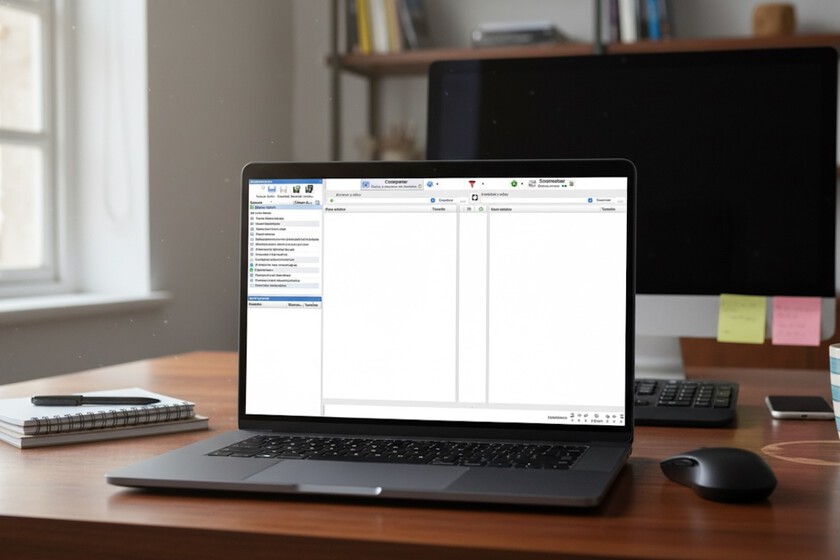
Il s'appelle FreeFileSync et comme déjà avancé dans l'intro, la conception n'est pas parmi ses forces: son esthétique semble si dépassée qu'il semble il y a 15 ans, mais au moins elle est fonctionnelle. Il est disponible pour télécharger et installer dans Windows, MacOS et Linux (il a également une version portable qui fonctionne à partir d'un USB) et la dernière version de cet été, donc même s'il semble une ancienne version, ce n'est pas le cas.
En tant que curiosité, j'avais déjà essayé duplicati, mais je ne m'avais pas convaincu de compresser des fichiers exigeant de l'application pour les restaurer: FreeFileSync maintient les fichiers accessibles dans le format d'origine. Cette application propose quatre formulaires de synchronisation:
- Miroir: Créez une copie exacte du dossier d'origine.
- Bidirectionnel: synchronise les changements dans les deux directions.
- MISE À JOUR: Copiez uniquement les fichiers nouveaux ou modifiés.
- Personnalisé, pour configurer les règles de personnalisation.
Ce n'est qu'avec que cela dépasse déjà la machine à tempaire, l'outil par défaut Apple (mon écosystème de travail), qui permet une exclusion mais pas des copies partielles du même disque dur. Dans mon cas, j'ai une équipe exclusivement pour travailler avec suffisamment de fichiers, mais pour la sauvegarde, je souhaite enregistrer quelques fichiers et dossiers clés. De cette façon, tout est plus simple, agile et rapide.
Mais ne restez pas ici: vous pouvez vous synchroniser avec plusieurs destinations en même temps, ce qui est essentiel pour moi pour mon fichier photographique. Par exemple, sur un disque dur externe ou sur le réseau. Cette fonctionnalité pour moi est extrêmement utile, car je ne fais pas confiance à un support pour protéger mon fichier photographique.
FreeFileSync est open source, sans publicité et entièrement gratuit, mais il existe une version de don avec des fonctions supplémentaires telles que plus de performances (fonctionne en parallèle). Personnellement, je crois que la vitesse et les options offertes dans cette version sont plus que suffisantes, mais si vous travaillez avec de grandes quantités de données, considérez cette option.
Premiers pas avec FreeFilesYC
Cette interface obsolète n'est pas la plus intuitive au monde en l'honneur de la vérité: un design quelque peu encombré et trop de technicines rendent d'abord le rejet. Cependant, il ne m'a pas trop coûté pour attraper l'affaire aux bases (les tutoriels et les captures d'écran aident beaucoup).
Tout commence là où l'icône de '+', là vous devez jouer 'dans'Examiner«Pour choisir le dossier d'origine dans la zone de gauche (que vous souhaitez faire de la sauvegarde) et à droite, choisissez la destination: il peut s'agir d'un dossier cloud, d'un emplacement de réseau ou d'une unité externe.
Avant d'effectuer la synchronisation, les paramètres de comparaison (l'icône de l'équipement) de la zone supérieure doivent être examinés. J'opte habituellement pour l'option par défaut de 'Date et taille du fichier«Parce que cela semble adéquat, mais vous pouvez changer pour« déposer du contenu »pour avoir une précision absolue au détriment de la lenteur plus lentement dans le processus.
Sa flexibilité est telle que pour obtenir tout votre jus, il est pratique de revoir votre FAQ, vos manuels et le forum communautaire, mais pour configurer une automatisation d'une copie, par exemple d'un dossier de votre disque dur à un disque secondaire, configurez simplement les paramètres de synchronisation (l'équipement vert à côté de 'Synchroniser') Pour sélectionner l'une des manières.
Ici, nous choisirons 'Miroir', qui crée une copie exacte du dossier d'origine et élimine de la sauvegarde des fichiers qui n'existent plus dans l'original. Cela fera une copie à partir des fichiers, effaçant les anciens afin de ne pas les accumuler. Eye, si vous supprimez le dossier d'origine, le support sera également supprimé (sauf). Et si ce qui est intéressant est d'ajouter des fichiers au dossier de copie et de ne pas les effacer, alors mieux utiliser 'Mise à jour'. IMPORTANT: Avant de le confirmer pour en faire la copie, n'oubliez pas de donner 'Comparer«Pour prévisualiser les modifications.
Mais ce ne sont que les bases: avec le mode bidirectionnel, nous pouvons soulever des copies en béton à un endroit où d'autres personnes les utilisent, nous pouvons également recourir à des filtres pour économiser de l'espace et du temps dans des copies (l'icône de l'entonnoir), activer la version pour protéger les fichiers importants des modifications ou effacés par erreur …
FreeFileSync n'est pas parfait et ce n'est pas seulement à cause de son apparence obsolète. Il n'y a pas de programmation native, donc pour automatiser des copies, vous devrez créer un lot et le programmer. De plus, bien qu'il fonctionne avec Google Drive et les serveurs FTP et SFTP, d'autres services populaires tels que Dropbox ou OneDrive ne prennent pas en charge.
Cependant, il ne peut pas être demandé ce qu'il en coûte: les bases le couvrent bien, bien que dense est puissante et a des options de personnalisation à perturber et bien sûr, surmonte les solutions par défaut.
